

1. プリンタヘッド取り替え
1.1 初めに
|
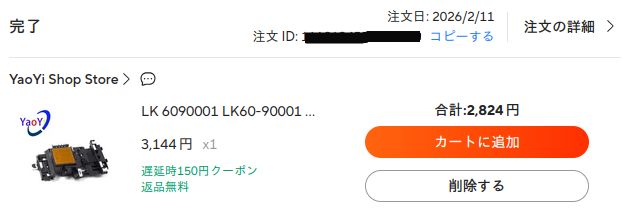
ブラザープリンター MFC-J955DWNのプリントヘッドを取り替えました。 このプリンターは印刷のカスレ症状が出て、洗浄カートリッジを使用しても印刷を改善することは出来ませんでした。 困っている時に AliExpress でプリントヘッド(型番 LK 6090001 LK60-90001)が 大変安価な値段(2,824円 送料含む)で販売されており、 これが MFC-J955 に使用できる事が判り、 2月11日に購入し届いたのが3月12日と1ヶ月かかりました。 作業内容として、だいぶ前になるが廃インクタンクのエラーが出ていたので、インクタンクの清掃もついでに行うことにしました。 作業は翌日の3月13日午前中に取替える事が出来ました。 |
  |
結果は
プリントヘッドが販売されていることを知っていれば、
効果の無いプリントヘッドの洗浄など無駄なことをせずに済んだと思い記録に残すことにした。
注意:この記事は当方の取替え方法を記載しましたが、プリントヘッドはメーカー正規品などありませんので取替え作業は個人の責任で行って下さい。
非常に綺麗な印刷が出来るようになりました。(元にもどりました!)
プリントヘッドが販売されていることを知っていれば、
効果の無いプリントヘッドの洗浄など無駄なことをせずに済んだと思い記録に残すことにした。
注意:この記事は当方の取替え方法を記載しましたが、プリントヘッドはメーカー正規品などありませんので取替え作業は個人の責任で行って下さい。
1.2 分解・清掃・ヘッド取替え
1.2.1 準備するもの
 (1)プリントヘッド:1個
私が購入したヘッドには後で写真で説明するが、インクコネクターのパッキン、
フラットケーブルの固定ホルダーがついてなかったので取り外したプリントヘッドに付属しているものを流用した。
右の写真で 左が上面で 右がインクヘッド面です。
ヘッド部に柿色のシートが貼ってあるように見えるが、このまま使用するので、これを剥がさない事。
(2)以下は廃インクタンクの清掃に使用します。右の写真で 左が上面で 右がインクヘッド面です。
ヘッド部に柿色のシートが貼ってあるように見えるが、このまま使用するので、これを剥がさない事。
・化粧用のコットン10cm3程度
・キッチンペーパー5枚程度を1/4に切って20枚程度にしておく
・除光液少々
・ゴム手袋
(3)プリンター用のインク:新たにプリントヘッドにインクを充填するため『ヘッドクリーニング』を6回行ったので、多少インクを消費します。
1.2.2 電源プラグを抜く
(1)電源ON
(2)画面が正常に表示されたら
(3)パネルを開けます(スキャナーの下の蓋)
(4)停止/停止ボタンを長押ししてプリンターヘッドを中央に移動
(5)電源プラグを抜く
(2)画面が正常に表示されたら
(3)パネルを開けます(スキャナーの下の蓋)
(4)停止/停止ボタンを長押ししてプリンターヘッドを中央に移動
(5)電源プラグを抜く
1.2.3 スキャナー部の取り外し
|
(1)左右のカバーを他を取り外す ツメの場所(□の溝場所)には精密ドライバーなどを使う 左側カバーを外し(まだ支柱にひかかり取れない状態) 支柱を外す(外装部分を左側に広げながら抜く) 右側カバーを外す前にUSBやLANのコードを外す。 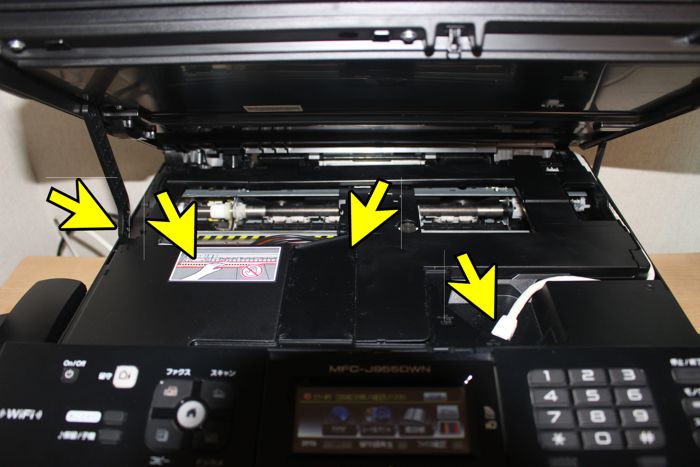 (4)正面左側奥の溝に隠れている十字の部品を取り外す 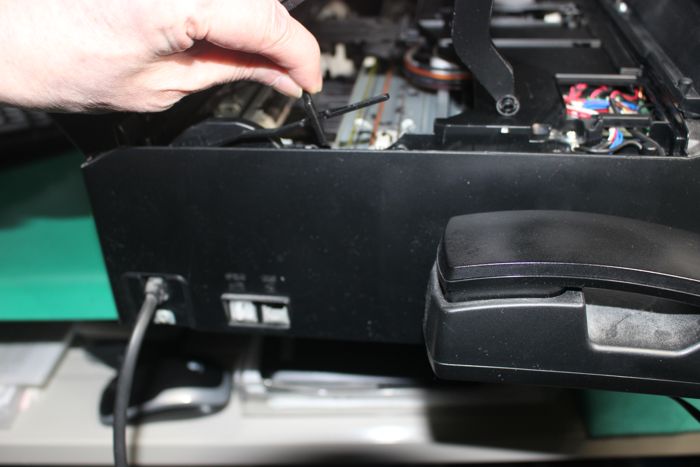 (6)スキャナユニットを外す 右奥のスキャナユニット開閉軸の部品を確保しておく (スキャナー軸から落ちている可能性がある。) 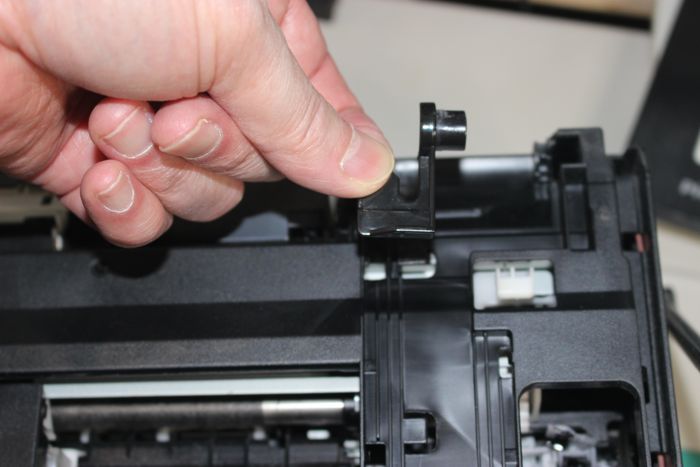 |
(2)カバー上の中央フラットケーブルをコネクタから外す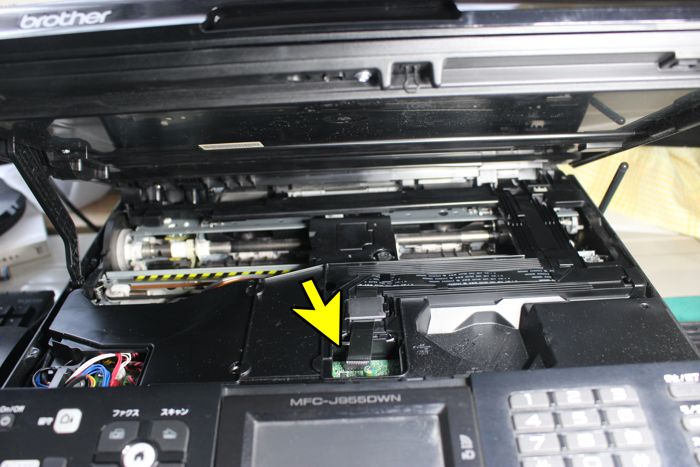 (3)本体後ろにある向かって右側のネジ1個を外す 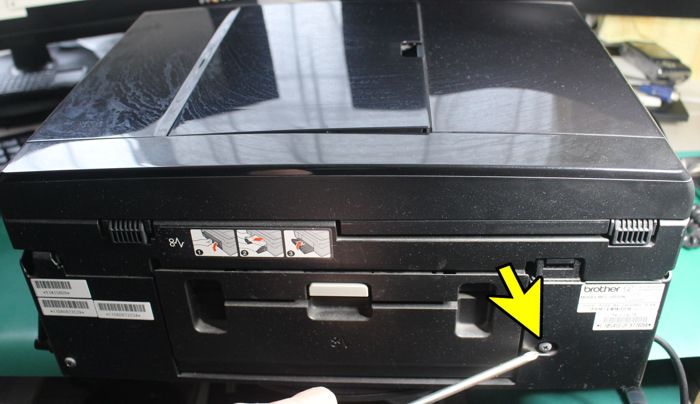 (5)正面左側手前のスキャナー用電線類を外す (接地線(黒)・4心・青・赤・白の5箇所) 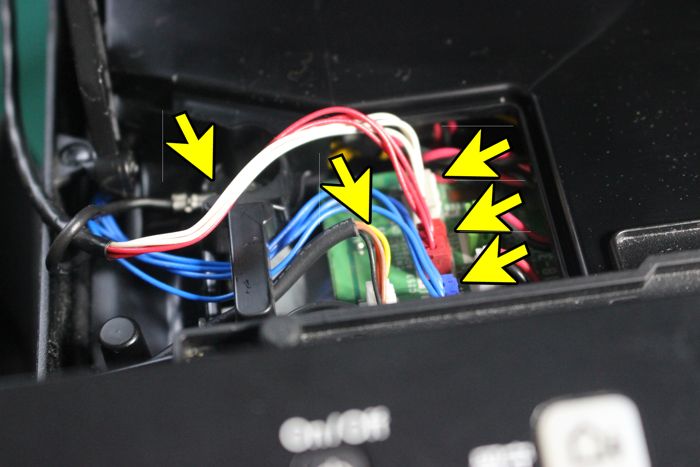 |
1.2.4 外装の取り外し
(1)操作パネルの上面ネジを3箇所外す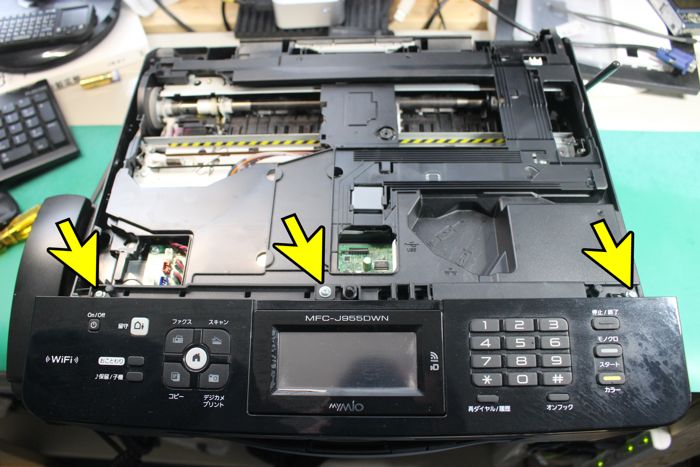 (4)外枠を固定しているネジ(5箇所)を外す 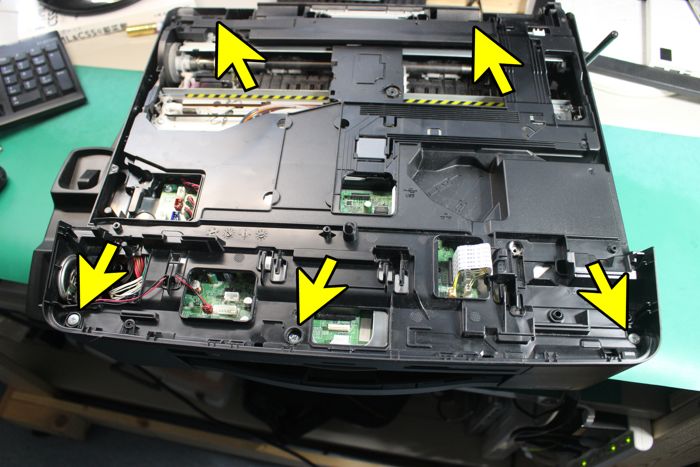 (6)左側の電話台・電話機を外す ・受話器コードを外す 本体から受話器本体につながっているカールコードを抜きます。 ・受話器台を取り外す 受話器を置いていた台(受話器台)の底面にある「つまみ」を手前に引き、受話器台を本体から取り外します。 注意点: 受話器台は、本体に沿わせたまま、後ろに向かってゆっくりスライドさせて外してください。 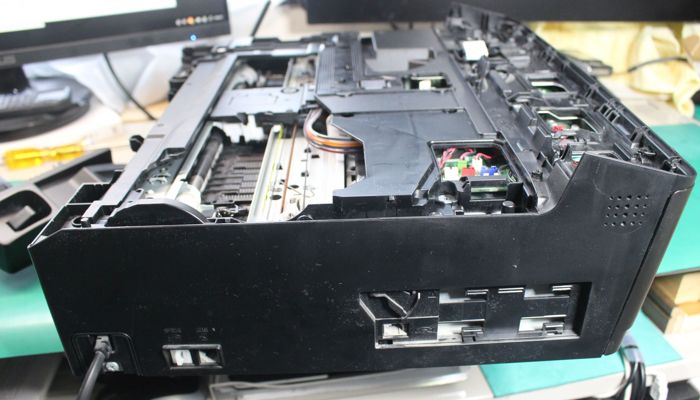 (8)右前面カバーを開く(外さなくても良い。) (9)本体カバーの左右を外側に拡げながら外す 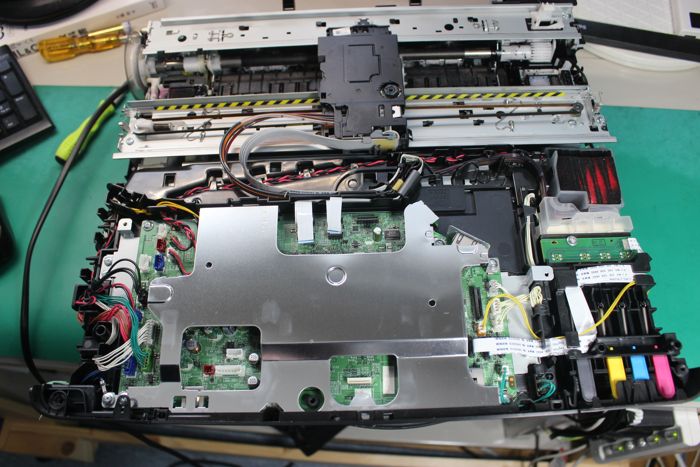 |
(2)操作パネルを外す ・パネルのツメは手前側に4箇所有る ・配線ケーブルで本体と接続されているので引っ張りすぎないように注意する 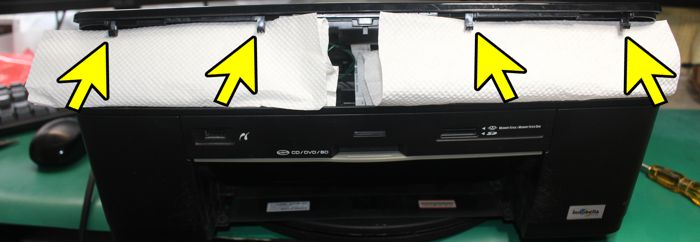 (3)操作パネルの配線を外し本体から切り離す (接地線(黒)・フラット(白)・緑・青・赤黒(操作パネルとは別ですが)の5箇所) 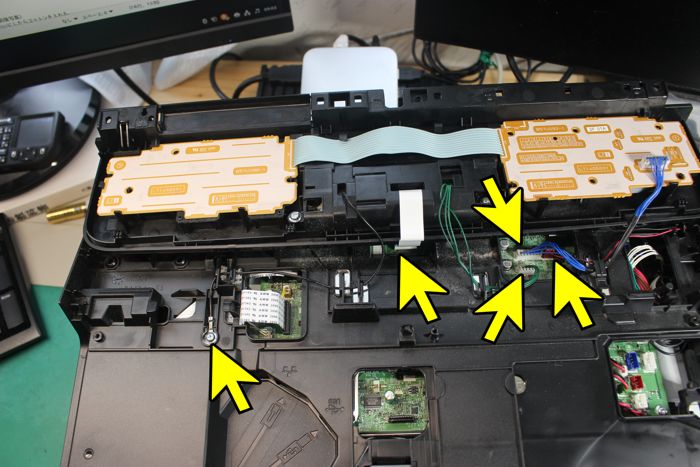 (5)後ろカバーを外し・給紙トレーを抜く (軸となる突起部分を内側に押しながら外す) 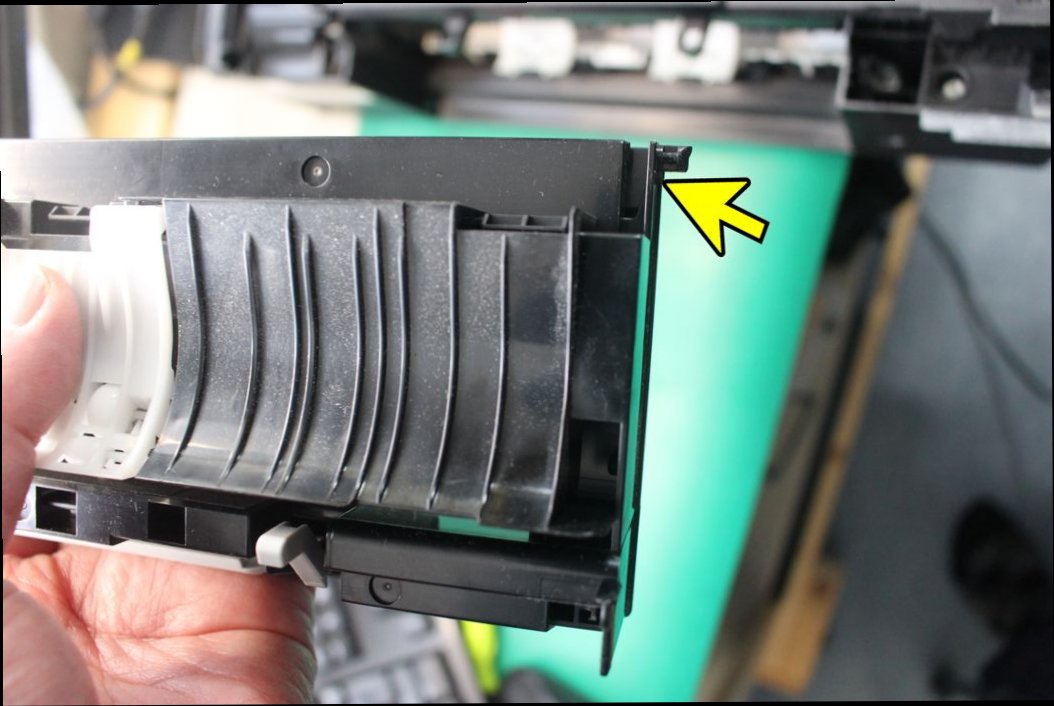 (7)左前面カバーを外す上部にツメが有るので起こす (パネルの裏には部品があり電線で本体につながっているので注意) 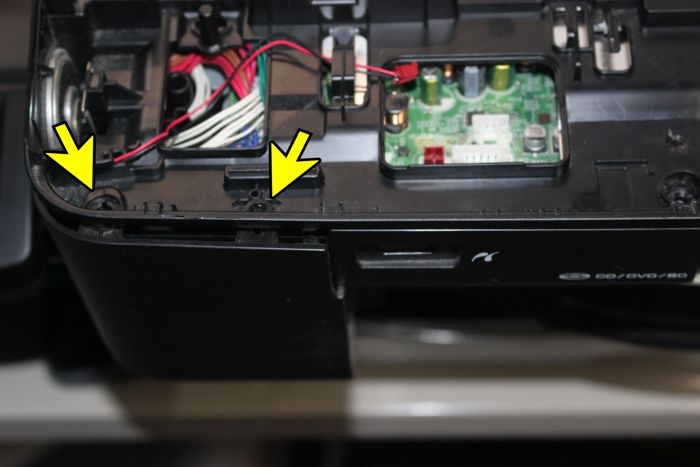 |
1.2.5 廃インクタンクの清掃
|
(1)清掃前の注意事項 半透明フィルとトラマークフィルムがあるが、おそらく位置検出に使用していると思われるので、作業中に汚さないようにすること。 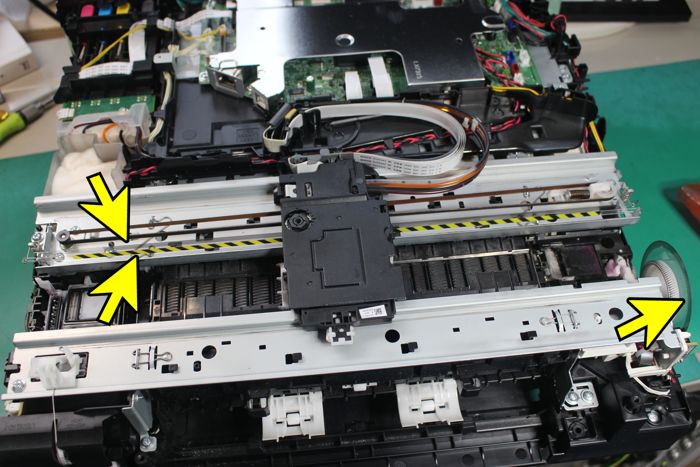 (4)インク排出場所を清掃する 両脇にある 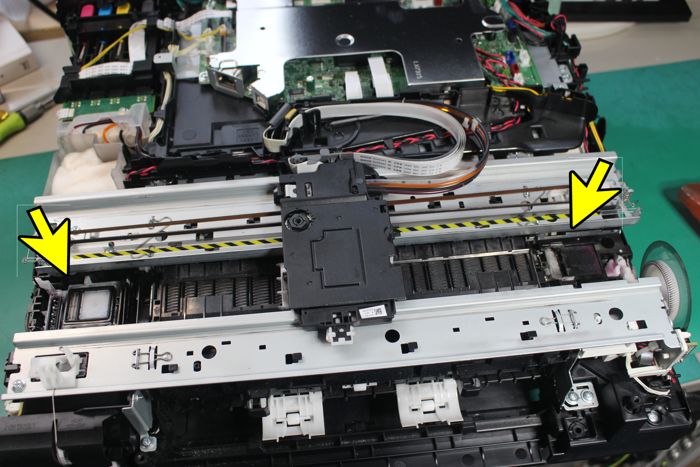 |
(2)本体右中央に廃インクタンクがある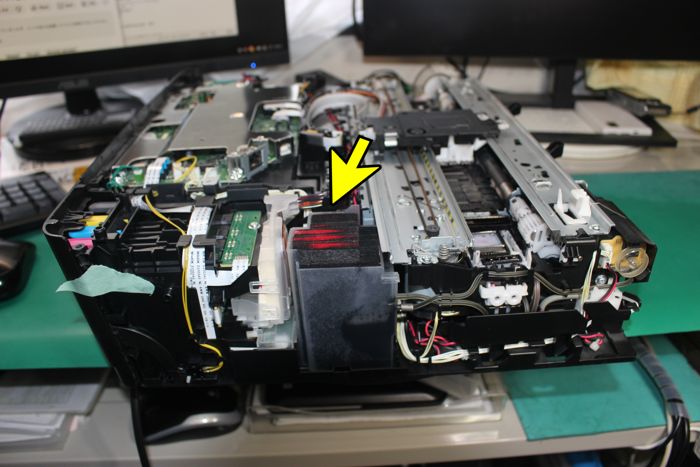 (3)廃インクタンクを清掃しコットンを適量入れる。 (後でメンテナンスモードでリセットすること) 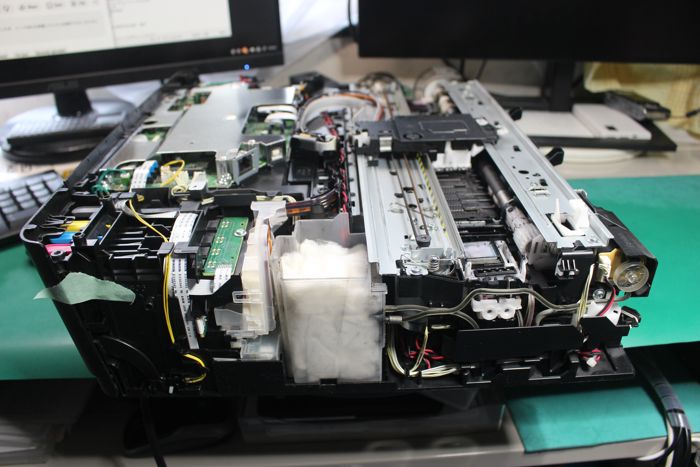 |
1.2.6 プリントヘッドの取替え
|
(1)ヘッドユニットのカバー外し ツメがあるところには▲マークが付いている。 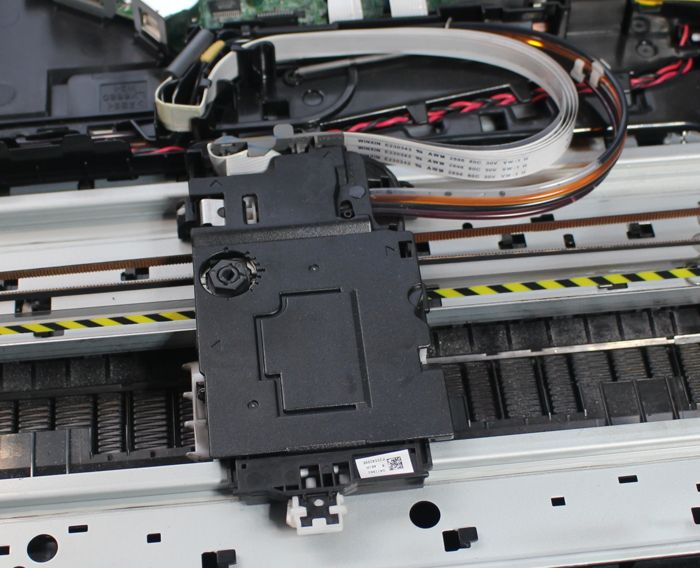 (4)基板をヘッドユニットから外す (5)インクコネクタを外す(上方向へ抜く) 黒いパッキンがコネクタとヘッドの間にある。 流用するので組立時忘れないこと。 (6)プリントヘッド駆動ベルトを外す (6-1)駆動ベルトはバネによりテンションがかかるようになっているのでそれを緩めて外す (7)プリントヘッドを外す (7-1)プリントヘッドが外せる様に溝4箇所が筐体に有るので、そこへヘッドを合わす (7-2)外側の白いガイド枠をプリントヘッドから外す 指で両側を挟んで、黒いホルダーから分離させる 白いガイドローラーは正面方向へスライドさせればプリントヘッドホルダーから外れる プリントヘッドホルダーの端を上に持ち上げると外れる 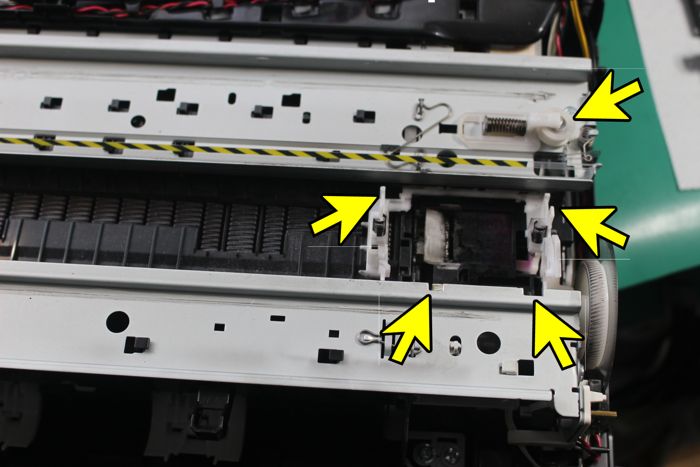 |
(2)ヘッド右手前のインクコネクタを押さえている金属クリップを外す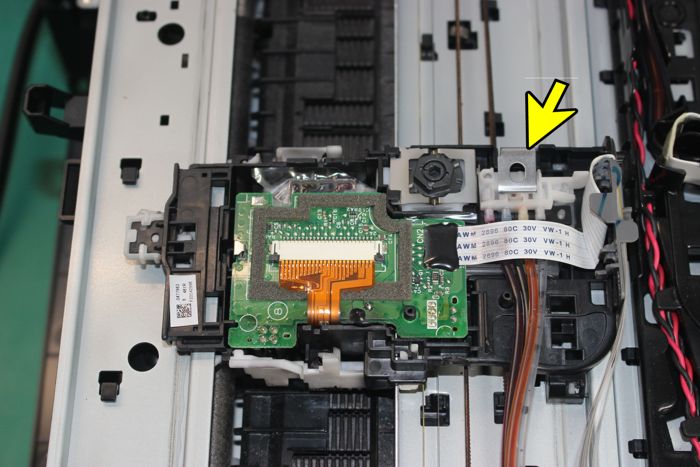 (3)基板に接続されているフラットケーブルを外す ケーブル押さえを(写真向かって左→右へ)移動する 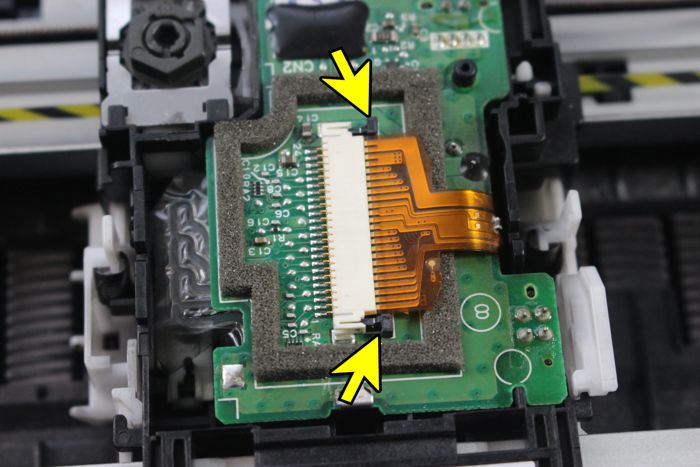 (8)新しいヘッドにベルトを取り付ける。 写真は左が新品、右が既設取り外し品です。 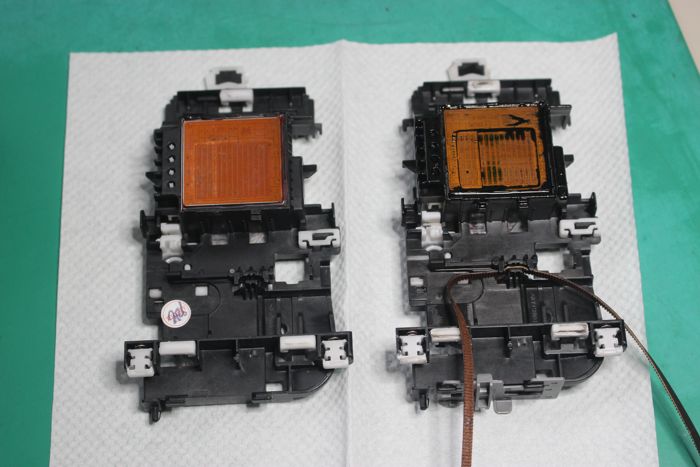 (9)ケーブルフォルダーとインクコネクターのパッキン忘れないこと 写真赤枠部は流用するケーブルホルダー (パッキンは撮影を忘れた!) 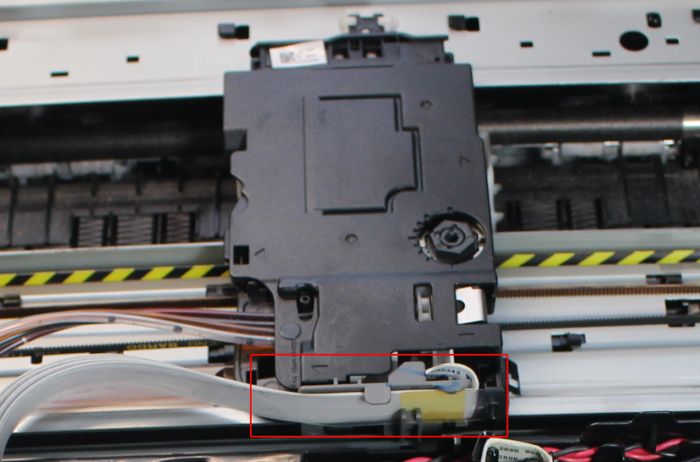 | |
2 廃インクタンクエラー処理
2.1 メンテナンスモード
(1)電源を切った状態から始める場合
・ホームボタン(5ボタンの中央) または カラーボタンを押した状態で電源プラグをコンセントに挿す
・画面がメンテナンスモード画面になるまで押し続ける
・■MAINTENANCE□?■と表示されればメンテナンス画面となりました
(2)電源が入った状態でホーム画面から始める場合・画面がメンテナンスモード画面になるまで押し続ける
・■MAINTENANCE□?■と表示されればメンテナンス画面となりました
・画面の『メニュー』を選択
・テンキーで『*2864』と入力
・■MAINTENANCE□?■と表示されればメンテナンス画面となりました
・テンキーで『*2864』と入力
・■MAINTENANCE□?■と表示されればメンテナンス画面となりました
2.2 リセット方法
(1)テンキーで『80』と入力
(2)時間 OK と表示が変わる
(3)カラーまたはモノクロボタンを押すと画面の上一行で幾つもの文字列が変わる
(4)PURGE:06154 の表示で止まる これが廃インクの回数?
(5)テンキーで『2783』と入力
(6)PURGE:00000 と表示され、数値がリセットされた
(7)停止/終了ボタンを押す
(8)■MAINTENANCE■の表示に戻る
(9)テンキーで『99』と入力
(10)メンテナンスモードが終了し、ホーム画面になる
(2)時間 OK と表示が変わる
(3)カラーまたはモノクロボタンを押すと画面の上一行で幾つもの文字列が変わる
(4)PURGE:06154 の表示で止まる これが廃インクの回数?
(5)テンキーで『2783』と入力
(6)PURGE:00000 と表示され、数値がリセットされた
(7)停止/終了ボタンを押す
(8)■MAINTENANCE■の表示に戻る
(9)テンキーで『99』と入力
(10)メンテナンスモードが終了し、ホーム画面になる