

1.インストール
RIGOLのネットワークアナライザやディジタルオシロのリモートコントロールアプリケーション
Ultra Sigma(PC)Installer_00.01.06.01 のインストールを説明する。
(1)スタート
Ultra Sigma(PC)Installer_00.01.06.01フォルダー内の「setup.exe」を実行する。
「このセットアップを実行する前に、すべてのプログラムを終了してください。
ウイルス scannubg ultilies を無効にすると、インストール速度が向上する可能性があります。
このプログラムには、付随する使用許諾契約が適用されます。」
と言うメッセージなので、[Next]をクリックする。

「このセットアップを実行する前に、すべてのプログラムを終了してください。
ウイルス scannubg ultilies を無効にすると、インストール速度が向上する可能性があります。
このプログラムには、付随する使用許諾契約が適用されます。」
と言うメッセージなので、[Next]をクリックする。
(2)インストール場所の指定
このアプロケーションの格納場所の変更がある場合は変更してください。
[Next]をクリックする。

[Next]をクリックする。
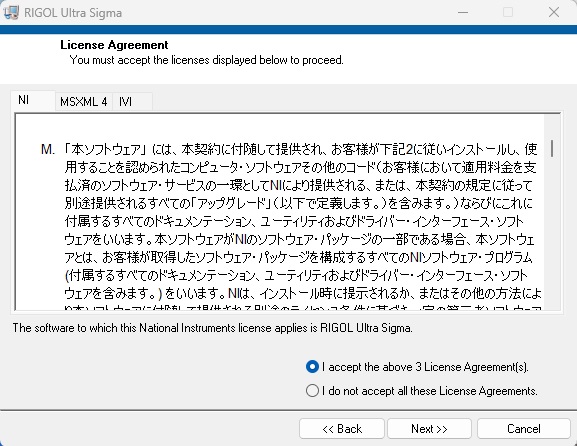
(3)ライセンス契約
ライセンス契約
続行するには、以下に表示されるライセンスに同意する必要があります。
Ni、MSXML4、IVIのライセンスがあります。
この Narional Instruments ライセンスが適用されるソフトウェアは RIGOL Ultra Sigma です
上記 3 つのライセンス契約に同意するなら上の〇をチェックして◎にして[Next]をクリックする。
続行するには、以下に表示されるライセンスに同意する必要があります。
Ni、MSXML4、IVIのライセンスがあります。
この Narional Instruments ライセンスが適用されるソフトウェアは RIGOL Ultra Sigma です
上記 3 つのライセンス契約に同意するなら上の〇をチェックして◎にして[Next]をクリックする。
(4)インストール時の設定
「Windows 高速スタートアップを無効にする
ハードウェアの取り付けまたは取り外しの問題に対して Windows の高速スタートアップを無効にする
Microsoft Windows 8 で導入された高速スタートアップ機能により、ハードウェアの取り付けまたは取り外しの際に問題が発生する可能性があります。
National Instruments では、Windows の高速スタートアップを無効にすることをお勧めします。
高速スタートアップの詳細については、次のリンクをクリックするか、ni.com/info にアクセスして情報コード WinFastStartup を入力してください。
□ ハードウェアの取り付けまたは取り外しに関する問題を防ぐために、Windows の高速スタートアップを無効にします。」

□をチェックしレを表示させ、[Next]をクリックする。
Windows Fast Startup Infomarion(Windows 高速スタートアップ情報)をクリックすると
https://knowledge.ni.com/KnowledgeArticleDetails?id=kA00Z000000P9ErSAK へ行きます
ハードウェアの取り付けまたは取り外しの問題に対して Windows の高速スタートアップを無効にする
Microsoft Windows 8 で導入された高速スタートアップ機能により、ハードウェアの取り付けまたは取り外しの際に問題が発生する可能性があります。
National Instruments では、Windows の高速スタートアップを無効にすることをお勧めします。
高速スタートアップの詳細については、次のリンクをクリックするか、ni.com/info にアクセスして情報コード WinFastStartup を入力してください。
□ ハードウェアの取り付けまたは取り外しに関する問題を防ぐために、Windows の高速スタートアップを無効にします。」
□をチェックしレを表示させ、[Next]をクリックする。
Windows Fast Startup Infomarion(Windows 高速スタートアップ情報)をクリックすると
https://knowledge.ni.com/KnowledgeArticleDetails?id=kA00Z000000P9ErSAK へ行きます
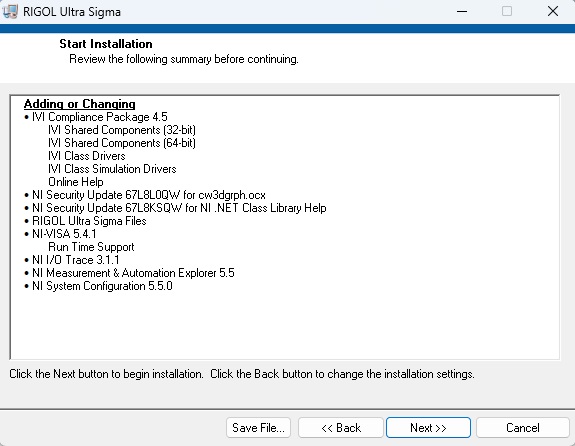
(5)インストールが始まるメッセージ
[Next]をクリックする。
(6)インストール状況表示
アプリのインストールが開始され、その状況を示すダイアログボックスが表示されます。

(7)不足アプリの表示と方法選択
NET Framework 3.5がパソコンにない場合このメッセージがひょうじされます。
「この機能をダウンロードしてインストールする」をクリックします。

「この機能をダウンロードしてインストールする」をクリックします。
(8)不足アプリのインストール状況表示
関係するファイルをインターネット上から検索して見つけたらダウンロードを開始します。

(9)アプリのインストール完了表示

(10)不足アプリケーションのダウンロードとインストール完了表示
[閉じる]をクリックし、(8)の画面の[Next]をクリックする。

(11)Ultra Sigmaインストール完了による終わり方の指定
「この操作を完了するには、コンピュータを再起動する必要があります。
今すぐハードウェアをインストールする必要がある場合は、コンピュータをシャットダウンしてください。
後で再起動する場合は、このソフトウェアを実行する前にコンピュータを再起動してください。」

ということで、私は昼食をするため、「Shut Down」とした。
今すぐハードウェアをインストールする必要がある場合は、コンピュータをシャットダウンしてください。
後で再起動する場合は、このソフトウェアを実行する前にコンピュータを再起動してください。」
ということで、私は昼食をするため、「Shut Down」とした。
2.使い方
2.1Web Control
ユーザー名とパスワード
標準的な設定(MSO5104 OK):
ユーザー名: admin
パスワード: rigol
一部の電源(DP800シリーズなど)や古い機種:
ユーザー名: admin
パスワード: 2012
DS1000Z-Eシリーズなど:
ユーザー名: (空欄)
パスワード: 111111
注意事項と対処法
パスワードを忘れた場合: 機器本体のパネルからネットワーク設定を初期化(Initialize)することで、パスワードを工場出荷時の状態に戻せます。
(例:Utility -> IO Setting -> LAN Conf. -> Initialize)。
Web Controlの表示: 最新の機種(DHOシリーズなど)では、認証なしで画面表示(Web Control)が可能ですが、ネットワーク設定などの変更を行う場合にのみ上記ログインが必要になることがあります。
標準的な設定(MSO5104 OK):
ユーザー名: admin
パスワード: rigol
一部の電源(DP800シリーズなど)や古い機種:
ユーザー名: admin
パスワード: 2012
DS1000Z-Eシリーズなど:
ユーザー名: (空欄)
パスワード: 111111
注意事項と対処法
パスワードを忘れた場合: 機器本体のパネルからネットワーク設定を初期化(Initialize)することで、パスワードを工場出荷時の状態に戻せます。
(例:Utility -> IO Setting -> LAN Conf. -> Initialize)。
Web Controlの表示: 最新の機種(DHOシリーズなど)では、認証なしで画面表示(Web Control)が可能ですが、ネットワーク設定などの変更を行う場合にのみ上記ログインが必要になることがあります。