Hobby Lab 趣味のモノ作り実験のサイトです。
Software Server Windows XAMPP NoteErr
1.Apacheが起動しない
 (他のAP使用している!)
(1)私のPCのエラー内容
(2)GUIでモジュール停止方法
(3)エラー対策後XAMPP起動
(4)(2)再操作不要方法
(5)バッチファイルで自動化

Sf:Server 関係
SfS:レンタルサーバー
 CORE-X
SfS:Windowsサーバー
 XAMPPの概要と導入
 Note XAMPP
 Note XAMPP Err
 Note Apache
 Note PHP
 Note MyQSL
Sf:OS関係
SfO:Mint 関係
 PCへMint導入
 アプリ導入
 その他1
 アイコンを作る
SfO:Ubuntu 関係
 PCへUbuntu導入
 アプリ導入
SfO:RaspberryPi 関係
はじめに
 RaspberryPiへOS導入
 アプリ導入
 Programming
シェル・コマンド関係
 LXTerminal
 sed
 i2ctools
I/O・アプリ関係
 RealVNCとViewer
 IO動作確認
 MySQL
 Python
 raspberrypiハード
Sf:Programming関係
C 関係
 C言語でプログラムミング
Python 関係
はじめに
 RaspberryPi開始
 Windows開始
共通事項
 プログラミングNote
 パッケージ導入 pip
 標準ライブラリ
 Serialライブラリ
 SMBusライブラリ
HTML関係
 開始とNote
Sf:IDE 開発環境
SfI:STM32
 STM32CubeIDEでプログラム
 HALと直接レジスター操作の速度
SfI:CH32
 MounRiver Studioでプログラム
SfI:Arduino
各ボード毎の設定
 Uno 設定
 Mega2560 設定
 DUE_CH340 設定
 ESP_WROOM02 設定
 ESP12F_D1mini 設定
 ESP32 設定
 CH32V 設定
ライブラリー
 OneWire使い方
その他
 日本語リファレンス(外部リンク)
 WiFi Macアドレスを調査
Sf:AP アプリ関係
SfA:エディタ
SfA:回路図CAD
SfA:回路シミュレータ
 シミュレーションの設定
 色の設定
 電源設定設定
SfA:リモートソフト
Sf:Pt プロトコル関係
SfPt:MODBUS
Sf:Otgers その他

1.Webサーバーが起動できない

   すでに他のWebサーバーを使用している場合です。
   私の場合はシンクロスコープ波形を遠隔で見れるサーバーが原因でした。


(1)私のパソコンのエラー内容


#### メッセージ内容 ####
15:37:13[main] Initializing Control Panel
15:37:13[main] Windows Version:Enterprise64-bit
15:37:13[main] XAMPP Version: 8.2.4
15:37:13[main] Control Panel Version: 3.3.0[ Compiled: Apr 6th 2021 ]
15:37:13[main] You are not running with administrator rights! This will work for
15:37:13[main] most application stuff but whenever you do something with services
15:37:13[main] there will be a security dialogue or things will break! So think
15:37:13[main] about running this application with administrator rights!
15:37:13[main] XAMPP Installation Directory: "e:\xampp\"
15:37:13[main] Checking for prerequisites
15:37:14[main] All prerequisites found
15:37:14[main] Initializing Modules
15:37:15[Tomcat] Problem detected!
15:37:15 [Tomcat] Port 8080 in use by ""C:\Program Files (x86)\National Instruments\Shared\NI WebServer\ApplicationWebServer.exe" -user"!
15:37:15[Tomcat] Tomcat WILL NOT start without the configured ports free!
15:37:15[Tomcat] You need to uninstall/disable/reconfigure the blocking application
15:37:15[Tomcat] or reconfigure Tomcat and the Control Panel to listen on a different port

15:37:15[main] Starting Check-Timer
15:37:15[main] Control Panel Ready

#### エラー内容解説 ####
既にWebサーバが実行されているので実行できないとのエラーメッセージです。
National Instruments\Shared\NI WebServer\ApplicationWebServer.exe
上記プログラムのインストール時期は当方が持っているRIGOLオシロスコープのソフトUltraSigmaのインストール時期と同じで、このUltraSigmaはLAN経由でRIGOLオシロスコープの画像の切り取り他が出来る物で、オシロスコープを使用しない時は停止する事にしました。


(2)WindowsGUIでエラーモジュール停止方法


a.エラーの原因モジュール
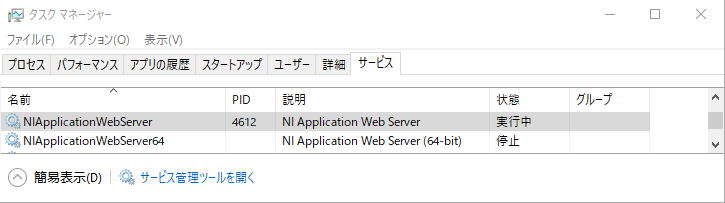
タスクマネージャーを起動し『サービス』タブをクリックすると表示されます。

関係しているモジュールはNIApplicationWebServer でした。

b.原因モジュールの停止

上図の様に状態の所にカーソルを移動し、右クリックしカーソルを[停止]へ移動し左クリックすると停止状態に遷移します。
 ・停止中表示

 ・停止


(3)エラー対策後のXAMPPコントロールパネル起動


 エラー表示無く起動f出来た。
 ただし、この状態でWindowsQSを再起動した場合は再度(2)から操作が必要


(4)WindowsGUIでOSを再起動しても(2)の再操作を不要とする方法

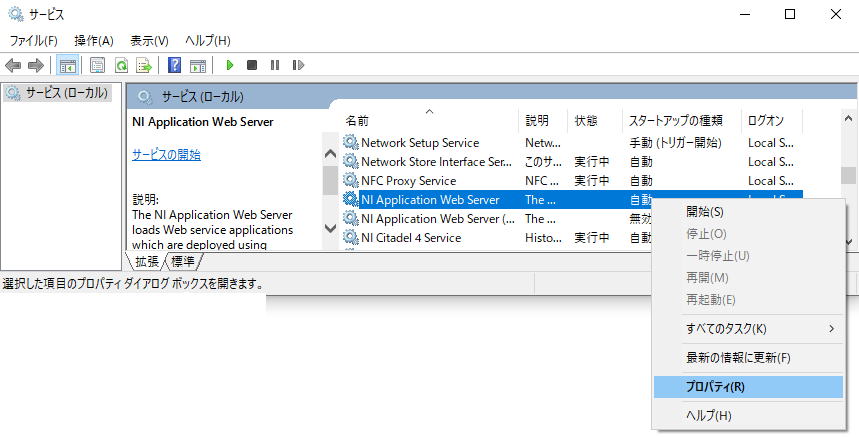
a.スタートアップの種類の変更画面の表示1
タスクマネージャーを表示させます。

タスクマネージャーの状態へカーソルを移動し右クリックし[サービス監理ツールを開く]で左クリックする

b.スタートアップの種類の変更画面の表示2
 
スタートアップの種類へカーソルを移動し右クリック[プロパティ]へカーソルを移動し左クリック

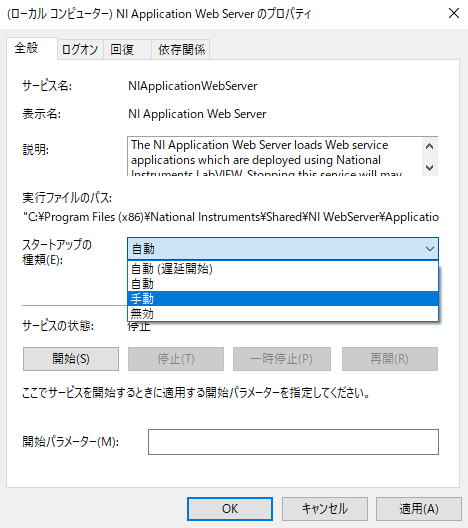
c.スタートアップの種類の変更


スタートアップの種類のレへカーソルを移動し左クリック、[手動]へカーソルを移動し左クリックする。

d.スタートアップの種類の変更確認


手動表示に変更出来たので、これでOSを再起動しても、再操作せずにエラー表示が無いXAMPPコントロールパネルを起動できる。


(5)OSを再起動しても再操作不要とし、簡単エラーモジュールの実行・停止方法

(2)~(4)の方法1はWindowsGUIで操作が判りやす操作できますが、複雑です。
RIGOLオシロスコープやXAMPPを使用する都度、(2)~(4)の操作はひどいと思います。
(2)~(4)をバッチファイルにして『管理者で実行』する事により非常に簡単に操作が出来ます。

a.バッチファイルの名前は RIGOLSeverON_OFF.bat
@echo off

set SERVICE=NIApplicationWebServer

sc qc NIApplicationWebServer | find "DEMAND_START"
if %ERRORLEVEL% == 0 goto setSvcStartup
sc config %SERVICE% start=demand
echo サービスの設定を手動に変更しました。

:setSvcStartup
echo ###############################
echo 1. %SERVICE%を実行
echo 2. %SERVICE%を停止
echo ###############################
set /p ui=1~2を選択してください:

if %ui%==1 (
net start %SERVICE%
) else if %ui%==2 (
net stop %SERVICE%
) else (
echo 1~2のどれかを選択してください。
)

:end
バッチファイルの前段ではサービスが『自動』や『無効』の場合は『手動』に切替ます。

以下にバッチファイルを実行しますが、前提条件としては、NIApplicationWebServerが『停止』状態とします。


b.バッチファイルの実行(モジュールの実行)


『RIGOLSeverON_OFF.bat』へカーソルを移動し左クリックし、『管理者として実行』jへカーソルを移動し左又は右クリックする。
管理者としてバッチファイルを実行します。

『実行』させるため、『1』を入力して『Enter』キーを押します。

状態は『停止』→『開始中』へ替わります。

コマンド入力画面が消え、状態が『実行中』へ替わります。

c.バッチファイルの実行(モジュールの停止)
管理者としてバッチファイルを実行します。

『停止』させるため、『2』を入力して『Enter』キーを押します。

状態は『実行中』→『停止中』へ替わります。

コマンド入力画面が消え、状態が『停止中』へ替わります。
更新日 2025/11/25 19:35  管理者 平林 剛Hirabayashi Takeshi