

1.RaspberryPi のOSをダウンロード
(1)OSをインストールする前に
|
インストールには2つの方法がある ①SDカードを使用してインストールする ②ネットワーク経由でインストールする 今回はSDカードを使用してインストールする。 SDカードを使用した場合も2つの方法がある。 ①-1イメージャを使用してインストールする。 ①-2イメージをダウンロードしてイメージをSDカードに書き込む 今回は①-2の方法でOSをインストールする。 なおイメージャを使用したOSは下記のとおり。 Raspberry Pi OS (Legacy 32-bit) またイメージをダウンロードしたOSの仕様は下記のとおり。
イメージャのインストール方法(公式サイト)
https://www.raspberrypi.com/software/ |
(2)OSをインストールする。
①-2イメージをダウンロードしてイメージをSDカードに書き込む方法でインストールします。 私はWindowsパソコンでSDカードに書き込みますので 『Windows用のダウンロード』をマウスで右クリックするとダウンロードがはじまります。 imager_1.8.5.exe がダウンロードされました。 imager_1.8.5.exeを実行すると下記が表示されるので、[Install]をクリックします。  [Finish]をクリックします。  ディバイス、OS、ストレージを選択し[次へ]をクリックします。  今回は Raspberry Pi OS (Legacy 32-bit) を選択しました。   今回は「はい」をクリックした 「設定を編集する」をクリックした場合は、下の ###OSのカスタマイズ###の設定を行う  OSのカスタマイズを行わない場合はパス |
############## 以下 OS のカスタマイズ 説明 #############
|
OSのカスタマイズ OS カスタマイズ メニューを使用すると、最初の起動前に Raspberry Pi をセットアップできます。以下を事前に構成できます。 ユーザー名とパスワード ・Wi-Fi認証情報 ・デバイスのホスト名 ・タイムゾーン ・あなたのキーボードレイアウト ・リモート接続 ■Wi-Fi認証情報 初めて OS カスタマイズ メニューを開いたときに、ホスト コンピューターから Wi-Fi 資格情報をロードする許可を求めるプロンプトが表示される場合があります。 「はい」と答えると、Imager は現在接続しているネットワークから Wi-Fi 資格情報を事前入力します。 「いいえ」と答えた場合は、Wi-Fi 認証情報を手動で入力できます。 ■デバイスのホスト名 hostnameオプションは、 Raspberry Pi がmDNSを使用してネットワークにブロードキャストするホスト名を定義します。 Raspberry Pi をネットワークに接続すると、ネットワーク上の他のデバイスは<hostname>.localまたは を使用してコンピュータと通信できます<hostname>.lan。 ユーザー名とパスワードのオプションは、Raspberry Pi の管理者ユーザー アカウントのユーザー名とパスワードを定義します。 無線LANオプションを使用すると、無線ネットワークの SSID (名前) とパスワードが入力できます。 ネットワークが SSID をパブリックにブロードキャストしない場合は、「非表示 SSID」設定を有効にする必要があります。 デフォルトでは、Imager は現在いる国を「無線 LAN の国」として使用します。 この設定は、Raspberry Pi で使用される Wi-Fi ブロードキャスト周波数を制御します。 ヘッドレス Raspberry Pi を実行する予定がある場合は、無線 LAN オプションの資格情報を入力します。 ■タイムゾーン・あなたのキーボードレイアウト ロケール設定オプションを使用すると、Pi のタイム ゾーンとデフォルトのキーボード レイアウトを定義できます。  [サービス]タブには、Raspberry Pi にリモートで接続するための設定が含まれています。 ■リモート接続 Raspberry Pi をネットワーク経由でリモートで使用する予定がある場合は、 [SSHを有効にする]の横のボックスをオンにします。ヘッドレス Raspberry Pi を実行する予定がある場合は、このオプションを有効にする必要があります。 ・OS カスタマイズの [全般] タブで指定したユーザー名とパスワードを使用して、ネットワーク経由で Raspberry Pi に SSH 接続するためのパスワード認証オプションを選択します。 ・現在使用しているコンピューターの秘密キーを使用して、パスワードなしの公開キー SSH 認証を行うように Raspberry Pi を事前設定するには、[公開キー認証のみを許可する]を選択します。 SSH 構成に既に RSA キーがある場合、Imager はその公開キーを使用します。そうでない場合は、「Run SSH-keygen」をクリックして公開鍵/秘密鍵のペアを生成できます。 Imager は新しく生成された公開キーを使用します。  OS のカスタマイズには、書き込み中のイメージャーの動作を構成できるオプションメニューも含まれています。これらのオプションを使用すると、Imager がイメージの検証を終了したときにノイズを再生したり、検証後にストレージ メディアを自動的にアンマウントしたり、テレメトリを無効にしたりできます。  「いいえ」を右クック |
############### OS のカスタマイズ END #################
|
OSを記録するディバイスのデータを完全に削除するメッセージと確認 はい」をクリック   しばらく待つ  SDカードにインストール完了! 「続ける」を右クリックする。 SDカードをRaspberry PiのSDスロットに差し込むj |
(3)インストールに必要なソフト
|
記録するSD又はUSBメモリのフォーマットを行う。 ■[SD Card Formatter] メモリーの容量に大きな違いが有る場合に必要。 (32Gのメモリのはずが1Gしか無いと表示など) イメージの書込み ■[Win32DiskImager] 今回の方法以外でイメージをSD又はUSBメモリーに記録する場合に必要。 |
2.RaspberryPiへOSをインストール」
|
RaspberryPiにSDカードをSDスロットに入れたことを確認して電源を入れると下記ダイヤログボックスが表示される。 国を Japan と選択すると 言語 Japanese、時間場所 Tokyo が自動的に選択される 「Next」をクリック  ユーザー名を入力 パスワードは2回入力して 「Next」をクリック 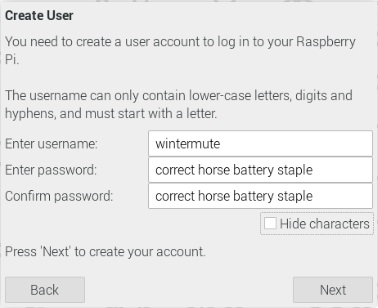 下記内容の画面がでました Set up Screen 日本語訳
 画面が正しく表示されたら「次へ」を押します  両ブラウザを簡単に比較します。
  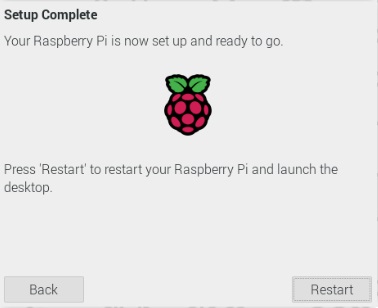 リスタートされ下記画面が数秒間表示されます。  インストールの終了  |
★ソフトの更新
下記ターミナルでコマンドを実行する。| tryday@tryday:~ $ sudo apt update ヒット:1 https://packages.sury.org/php bullseye InRelease ヒット:2 http://archive.raspberrypi.org/debian bullseye InRelease 取得:3 http://raspbian.raspberrypi.org/raspbian bullseye InRelease [15.0 kB] 15.0 kB を 3秒 で取得しました (5,097 B/s) パッケージリストを読み込んでいます... 完了 依存関係ツリーを作成しています... 完了 状態情報を読み取っています... 完了 アップグレードできるパッケージが 213 個あります。表示するには 'apt list --upgradable' を実行してください。 tryday@tryday:~ $ sudo apt -y upgrade tryday@tryday:~ $ ■ |