Hobby Lab 趣味のモノ作り実験のサイトです。
Software 開発環境 Arduino Uno 設定
1.uno外観
2.準備
3.簡単プログラミング

Pr:Prプロセッサ関係
PrP:プロセッサ
動作比較
 STM32F動作比較
 CH32V203&STM32F 動作比較
 arduino動作比較
raspberrypi関係
 RaspberryPiハード
CH32V関係
 -CH32V開始
 -203K8T6(32Pin)開始
 -203C8T6(48P)開始
 -003J4M6(8Pin)開始
 -003F4P6(20Pin)開始
 -Moun River StudioⅡで
 プログラミング!
  203_GPIO関係
  203_TIME関係
  203_TIME_Encoder
  203_I2C関係
  203_1-Wire関係
  003_DS18B20テスター
  USART(UART)関係
  DS18B20をModBus制御
  可変型フィルター 周辺
  可変型フィルター MCU
 -マニュアル
 CH32V003 Manual
 QingKeV2 Microprocessor Man
 CH32F/V20x,V30x,V31x Manual
 203日本語データシート
 203日本語取説
  MBA メモリとバス方式
  PWR 電力制御
  RCC リセット・拡張・クロック
  BKP バックアップレジスタ
  CRC 巡回冗長検査
  RTC リアルタイムクロック
  GPIO GPIOと代替機能
  DMA ダイレクトメモリアクセス制御
  ADTM 高度な制御タイマー
  GPTM 汎用タイマー
  BCTM 基本タイマー
  USART 同期非同期通信
arduino関係
 ESP12関係
 (a)ESP-8266D1mini注意
PrP:Memory  24C128(16kB)
PrP:その他  RS485ドライバー
 CP2102 BRIDGE
 WCH-LinkEエミュレーター

Sf:IDE 開発環境
SfI:STM32
 STM32CubeIDEでプログラム
 HALと直接レジスター操作の速度
SfI:CH32
 MounRiver Studioでプログラム
SfI:Arduino
各ボード毎の設定
 Uno 設定
 Mega2560 設定
 DUE_CH340 設定
 ESP_WROOM02 設定
 ESP12F_D1mini 設定
 ESP32 設定
 CH32V 設定
ライブラリー
 OneWire使い方
その他
 日本語リファレンス(外部リンク)
 WiFi Macアドレスを調査
Sf:OS関係
SfO:Mint 関係
 PCへMint導入
 アプリ導入
 その他1
 アイコンを作る
SfO:Ubuntu 関係
 PCへUbuntu導入
 アプリ導入
SfO:RaspberryPi 関係
はじめに
 RaspberryPiへOS導入
 アプリ導入
 Programming
シェル・コマンド関係
 LXTerminal
 sed
 i2ctools
I/O・アプリ関係
 RealVNCとViewer
 IO動作確認
 MySQL
 Python
 raspberrypiハード
Sf:Server 関係
SfS:レンタルサーバー
 CORE-X
SfS:Windowsサーバー
 XAMPPの概要と導入
 Note XAMPP
 Note XAMPP Err
 Note Apache
 Note PHP
 Note MyQSL
Sf:Programming関係
C 関係
 C言語でプログラムミング
Python 関係
はじめに
 RaspberryPi開始
 Windows開始
共通事項
 プログラミングNote
 パッケージ導入 pip
 標準ライブラリ
 Serialライブラリ
 SMBusライブラリ
HTML関係
 開始とNote
Sf:AP アプリ関係
SfA:エディタ
SfA:回路図CAD
SfA:回路シミュレータ
 シミュレーションの設定
 色の設定
 電源設定設定
SfA:リモートソフト
Sf:Pt アルゴリズム・プロトコル関係 ■アルゴリズム

■プロトコル
SfPt:MODBUS
Sf:Otgers その他

1.uno外観(写真は非正規品)


2.ArduinoIDEを使う準備

(1)ArduinoIDEでUnoのプログラムを作成出来る様にする
 先にインストールしたArduinoIDEを起動し、Toolsをクリックしてメニューの[ボード]に下図の様に”ArduinoUno"が表示されていると思います。
 表示されていない場合は、[ボード]にマウスを移動すると右側に下図の様にボードを表示するメニューが表示されます。
 そのメニューにある[ArduinoUno]へマウスを移動して右クリックしてボードの選定をして下さい。
 
 これでUnoのプラグラムを作成する事が出来る様になりました。

(2)パソコンと開発ボードをUSBケーブルで通信が出来るようする。
 パソコンで開発したプログラムを開発ボードへ転送するためにUSBケーブルを使用します。
 このUSBケーブルがどのCOMポートなのか以下方法で確認します。

 Windowsのスタート(左下)にマウスを移動して右クリックして[ディバイスマネージャー]へマウスを移動する。
 
 左クリックすると下記[デバイスマネージャー]のダイヤログボックスが表示されます。
  
 パソコンと開発ボードをUSBケーブルで接続する。
 [デバイスマネージャー]のダイヤログボックスに[ポート(COMとLPT)]が表示されますのでマウスをそこへ移動し左ダブルクリックします。
 私の場合は下記の様に[USB-SERIAL CH340(COM4)]の項目が表示されます。
 ※1:(COM4)について私の場合はCOM4だが使われるパソコンの環境によって違う番号が表示されるので注意して下さい。
 
 この [COM4] ※1がUSB接続したポート番号になります。
 確認した後はデバイスマネージャーは右上の×印を左クリックして消してください。
 
 ArduinoIDEの[Tools]にマウスを移動し左クリックして[Port]→[COM4]※1へマウスを移動すると下図の様になります
 
 続いて左クリックしてください。
 設定が完了したか確認するには[Tools]にマウスを移動し左クリックすると下図の赤枠の様に
 ボード:"Arduino Uno"
 シリアルポート:"COM4" ※1
 となっていれば準備は完了です


3.ArduinoIDEで簡単なプログラミング

(1)Unoで簡単プログラム
UNOボードに有るLEDランプを点滅するプログラムを作ります。
IDEに下記プログラムの内容を記載します。
void setup() {
pinMode( 13, OUTPUT );
}
void loop() {
digitalWrite( 13, HIGH );
delay(100);
digitalWrite( 13, LOW );
delay(100);
}
プログラムを記入した後へマウスを移動するとへ変化して右又は左クリックするとに変化します。

始めて作成した場合は下記ダイアログボックスが表示されるので、作成したプログラムを格納する場所やファイル名を入れて(ここでは場所は変更無し、ファイル名を『LED_flashing』と入力)[保存]をクリックしてください。


下図の黒いスペースに幾つかの言葉が表示され
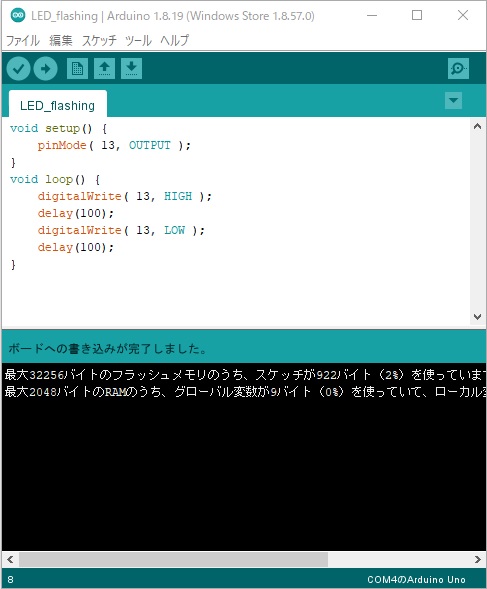
『ボードへの書き込みが完了しました。』とメッセージが出れば、完了です。
接続されたボードを見るとボード内のLEDで「L」と記載されたLEDが0.1秒の間隔で点滅を繰り返しているはずです。

更新日 2025/11/25 19:39  管理者 平林 剛Hirabayashi Takeshi