

1.WindowsからUbuntuへ
結果としてUbuntuの導入はできました。そして素晴らしいOS、アプリです。 右側の画像がUbuntuが起動したあと show Apps でインストールしたアプリが表示されています。
それでは以下に経緯を記載します。 今まで使用のOSはWindows11でした。 しかし安めのオフィスを導入した為か最近『有効期限が切れます』と表示が出た。 もう一度アカウントを設定したら表示は出なくなったのですが、なんとなく不安。 最近 RaspberryPiのプログラムをWindows上で作成しているが、Linux系のOS から開発が出来ないかと思うことが多くなった。 Linux系には『Slackware』『Red Hat』『Debian』が有りますが、昔のイメージ(20年~10年前)で ・Slackware は高等な知識が無いと扱えない。 ・Red Hat は商業用に変貌したので私では取扱いが難しい。 ・Debian は昔から良さそうでしたが、まだWindowsの方が操作性やアプリが多くまだかな? その他多くのディストリビューションがあり、何を使って良いか判らない状態でしたが! 最近では Windows より LinuxOSのDebian系ディストリビューションが相当扱いやすく アプリも多くあると言う事からLinux Mintなどの元となった Ubuntu を導入してみようと思いました。 |
(1)移行するアプリの支障
Windowsで使用しているアプリと対応するubuntuアプリを比較しても全く支障なさそう!
|
(2)Ubuntu導入パソコン
 現在使用しているパソコンは2023年8月に購入した
 GZBOXミニPC Windows11 Proです。 仕様は N100 16GB DDR5 512GB SSD USB3.1×3 HDMI2.0×3 RJ45 1G×2 Wifi・BT・2.4G/5G。 87mm×87mm×40mm ミニPCとubuntu インターネットで探してみたのですが安価なミニPCにUbuntu導入成功例が見つからず。対して失敗記事が幾つか見つかり不安が増したが実行! やはり Ubuntu 24.04については導入中に画面表示が怪しくなり一時はUbuntu導入をやめようと思ったのですが、最新版がまだ有ることで導入することにしました。 そして Ubuntu 24.10 導入は成功でした。 これも Ubuntu開発の関係者の方々のおかげです。素晴らしいOSです、素晴らしいアプリの数々です。 |
(3)Ubuntu 超概要
|
Ubuntu は『ウブンツ』や『ウブントゥ』と呼びます。 Windows の前から開発されている OS で UNIX系統の一つ Linux と言うOSのディストリビューション Debian を母体として開発されているものです。 Unixは1969年、Linux は1991年、Debianは1993年に公開(開発が開始)されています。 そしてUbuntu は2004年10月20日に初版が出て、2024年10月11日には Ubuntu 24.10がリリースされています。 Ubuntuの作成やメンテナンスには多くの支援者で構成されており、 日本では Ubuntu Japanese Team もそのうちの一つと思います。 今回は Ubuntu 24.10 を導入させてもらいました。 Linux系 の OS は Windows OS と大きな違いは 『無料』 と言う事です。 しかし無料でもこの様な素晴らしい OS 、それを使った多くのアプリケーションは多くの方々の努力で作られサポートされています。 私もなにか役に立つことが出来ないか考えて行きたいと思います。 |
2.ubuntuの導入
|
準備は ①Ubuntuをダウンロードするパソコン ②Ubuntuを導入するパソコン ③USBメモリ 8GB 以上 なお①と②のパソコンは同じでもいいですが、今回の導入方法は最終的にUbuntuだけのパソコンになります。ご注意下さい 導入方法は ①Ubuntuをダウンロード ②USBにiso書込みアプリのダウンロードと書込み ③導入PCのboot設定 ④導入開始~終了 となります。 この中でむつかしそうなのは、③の boot 設定かと思います。 (導入するパソコンにより様々な設定が必要なので) |
(1)Ubuntuのダウンロード
|
下の説明では ubuntu 22.04をインストールする方法を説明する。 ubuntu 22.10をインストールする場合も方法は同じで、ファイル名だけが違いますのでご了承ください。  ダウンロードは Ubuntu Japanese Team Ubuntuの入手ページからダウンロードします。
私は『日本語 Remix イメージのダウンロード』を選択しました。 次のページで『以下の各ミラーサイトからダウンロードして下さい。 ファイル名は「ubuntu-ja-22.04-desktop-amd64.iso」です。』とメッセージが出ているので、 地理的に近くダウンロード速度が早いダウンロードサイトを左クリックしました。 上段に『・・・・ubuntu-jp-cdimage/releases/jammy』と記載のページに幾つかのプログラムが 記載されていたので、その中の ubuntu-ja-22.04-desktop-amd64.iso を左クリックするとダウンロードが始まります。 |
(2)USBにiso書込みアプリ
| USBにダウンロードしたisoファイルを書込むソフトは Fedora Media Writer を使用します。 |
 Fedora Media WriterはLinux ディストリビューションの一つの
Fedora で作られており、Linux用はもちろんWindowsやMac用も有ります。
Fedora Media WriterはLinux ディストリビューションの一つの
Fedora で作られており、Linux用はもちろんWindowsやMac用も有ります。(3)USBにiso書込み
|
[1]USBメモリーを差し込む [2]ダウンロードした FedoraMediaWriter-win64-5.2.3.exe を実行(左ダブルクリック)します。 『使用許諾契約』のダイヤログボックスが表示されるので、読んで良ければ [同意する]を左クリックすると左下図の様な 『インストール先の選択』ダイヤログボックスが表示されます。
|


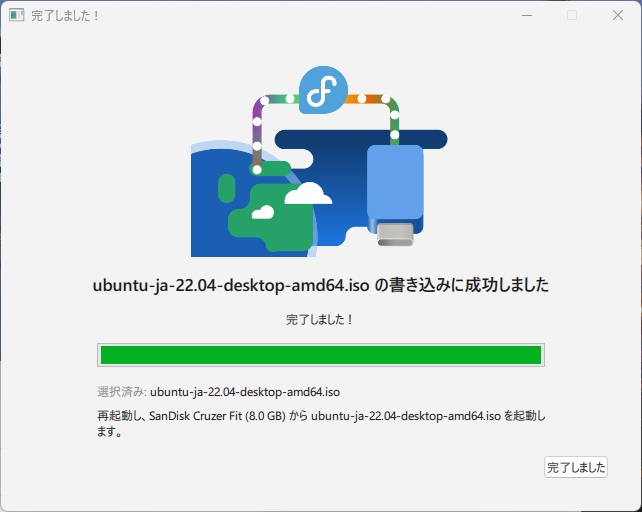
(4)導入PCのboot設定
|
私のBiosにスクリーンショット機能が無いので、画像なしで説明します。 [1]パソコンの電源を切ります。 [2](4)項で作成したisoファイルを書込んだUSBメモリーがパソコンに接続されていることを確認する [3]パソコンのbiosをUSBメモリから起動する様にbootの設定をするのでbiosを表示させます。 私のパソコンの場合パソコンの電源を入れたときに Esc キーを押します。 するとBiosの画面が表示されます。 boot欄へ移動してUSBが最初に起動するように設定します。 [4]設定を記録して再起動するようにします。 次に(6)項に移ります。 |
(5)導入~終了
|
インストール中のスクリーンショット機能がわからないので、画像なしで説明します。 (5)項でUSBからisoファイルが読込まれそのうち下記内容を選択・記載する様なメッセージ画面が表示されます。 [1]キーボードでは日本語を選択 [2]アップデータと他のソフトウェアでは あらかじめどのアプリケーションをインストールしますか?では ⦿通常のインストール を選択 その他オプションでは 2つに☑を入れる。 ☑Ubuntuのインストール・・・、☑グラフィック・・・ [3]インストールの種類 ⦿ディスクを削除してubuntuをインストール を選択 [4]どこに住んでいますか? Tokyoを選択 [5]あなたの情報を入力してください あなたの名前 ・・・・・・・・ コンピュータの名前 ・・・・・・・・ 注意 以下項目の入力は英数字と_で入力。 /.*は使用しないで下さい。 ユーザー名の入力 ・・・・・・・・ パスワードの入力 ・・・・・・・・ パスワードの確認 同じパスワードを入力 ⦿ログイン時にぱしワードを要求する。 を選択 [6]しばらくして インストールが完了しました。 と表示が出れば [今すぐ再起動する]を左クリックして下さい。 [7]終了時に Please remove the installation medium, then press ENTER と表示があります。 [8]インストールに使用したUSBメモリーをパソコン本体から外します。 [9]キーボードの[Enter]を押します。再起動してUbuntu 22.10 が起動します。 |
3.アプリ
ubuntu導入直後にはWindowsから移行した場合の対応アプリのインストール状況は『1.はじめに(2)移行するアプリの支障』で使用した表であらわすと下表の通り。
|
(1)アプリの追加方法
|
アプリで追加する方法 Ubuntu左横にある『アプリセンター』でアプリの追加ができる。 『アプリセンター』を起動したあとアプリセンターの上部中央の『アプリを検索』にプログラム名を入れて『Enter』キーを押すと 希望のアプリが表示されるので、マウスをインストールするアプリまで移動して左クリックし、その後画面の表示によりインストールして行けば良い。 例えば Arduino IDEを導入したい場合の画像を下に示します。  コマンドで追加する方法 『端末』または『ターミナル』等を使用してコマンドによりアプリを追加する。 |
| インストール(導入)する。 | sudo apt install[パッケージ名] | |
|
スナップパッケージを導入する |
sudo snap install [パッケージ名] |
(2)アプリの削除方法
|
アプリで削除する方法 Ubuntu左横にある『アプリセンター』でUbuntuインストール後に加えたアプリの削除ができる。 『アプリセンター』を起動したあとアプリセンターの左したメニュー『管理』を左クリックすると、 今まで加えたアプリのリストが表示され、削除したいアプリ右側の ∨ 印を左クリックすると『 アンインストール』と赤字が表示されるので、その文字表示場所へマウスを移動して左クリックすれば削除できます。 例えば Arduino IDEを削除したい場合の画像を下に示します。  コマンドで削除する方法 『端末』または『ターミナル』等を使用してコマンドによりアプリを削除する。 |
| 環境設定も削除する | sudo apt purge [パッケージ名] | |
|
環境設定は削除しない |
sudo apt remove [パッケージ名] |