Hobby Lab 趣味のモノ作り実験のサイトです。
Software OS Mint 導入
1.UbuntuからMintへ
 (1)移行するアプリの支障
 (2)Mint導入パソコン
 (3)Mint超概要
2.Mintの導入
 (1)Mintのダウンロード
 (2)USBにiso書込アプリ
 (3)USBにiso書込み
 (4)導入PCのboot設定
 (5)導入〜完了
 (6)再起動・停止方法
3.設定
 (1)はじめに
 (2)デスクトップの配色
 (3)システムスナップショゥト
 (4)マルチメディアコーディク
 (5)アップデートマネージャー
4.使用前設定
 (1)rootパスワード設定
 (2)漢字設定
 (3)BrotherPrinter設定
5.アプリ
 (1)アプリの追加方法
 (2)アプリの削除方法

Sf:OS関係
SfO:Mint 関係
 PCへMint導入
 アプリ導入
 その他1
 アイコンを作る
SfO:Ubuntu 関係
 PCへUbuntu導入
 アプリ導入
SfO:RaspberryPi 関係
はじめに
 RaspberryPiへOS導入
 アプリ導入
 Programming
シェル・コマンド関係
 LXTerminal
 sed
 i2ctools
I/O・アプリ関係
 RealVNCとViewer
 IO動作確認
 MySQL
 Python
 raspberrypiハード
Sf:Server 関係
SfS:レンタルサーバー
 CORE-X
SfS:Windowsサーバー
 XAMPPの概要と導入
 Note XAMPP
 Note XAMPP Err
 Note Apache
 Note PHP
 Note MyQSL
Sf:Programming関係
C 関係
 C言語でプログラムミング
Python 関係
はじめに
 RaspberryPi開始
 Windows開始
共通事項
 プログラミングNote
 パッケージ導入 pip
 標準ライブラリ
 Serialライブラリ
 SMBusライブラリ
HTML関係
 開始とNote
Sf:IDE 開発環境
SfI:STM32
 STM32CubeIDEでプログラム
 HALと直接レジスター操作の速度
SfI:CH32
 MounRiver Studioでプログラム
SfI:Arduino
各ボード毎の設定
 Uno 設定
 Mega2560 設定
 DUE_CH340 設定
 ESP_WROOM02 設定
 ESP12F_D1mini 設定
 ESP32 設定
 CH32V 設定
ライブラリー
 OneWire使い方
その他
 日本語リファレンス(外部リンク)
 WiFi Macアドレスを調査
Sf:AP アプリ関係
SfA:エディタ
SfA:回路図CAD
SfA:回路シミュレータ
 シミュレーションの設定
 色の設定
 電源設定設定
SfA:リモートソフト
Sf:Pt プロトコル関係
SfPt:MODBUS
Sf:Otgers その他

1.UbuntuからMintへ

結果としてMintの導入はできました。そしてMintは良いディストリビューションです。

では、簡単か使用感とWindowsで使用していたアプリの移行可否、OSのインストール(導入)およびrootパスワード設定、漢字使用方法、プリンター使用方法例、『ソフトウェアマネージャー』を使用した簡単なアプリケーションの追加削除の方法を説明します。

右側の画像がMintが起動したあと、メニューを表示させた状態が表示されています。
なお、Google Chrome と メールクライアントのThunderbird は簡単な操作でディスクトップに貼り付けています。
それでは以下に経緯を記載します。
Windows11からUbuntuへ移行しUbuntuが非常に使いやすくなっていました。
そこでMintも昔の記憶と違っているのでは・・と気になり調べたところ、GUIでの設定がUbuntnより良いのではと思い 別のパソコンにインストールした結果、mintが非常に使いやすいことを確認することが出来たのでubuntuを導入したパソコンにもMintを導入することにしました。

 (1)移行するアプリの支障

Windowsで使用しているアプリと対応するMintアプリを比較しても全く支障なさそう!
Windowsアプリ Mintアプリ 動作
Microsoft Word LibreOffice Writer
Microsoft Excel LibreOffice Calc
Microsoft paint Krita
KiCAD KiCAD
FreeCAD FreeCAD
GoogleChrome GoogleChrome
Microsoft Outlook Thunderbird
Printer Brother
MFC955DN
Windowsアプリ Mintアプリ 動作
Visual Studio Code
 Html JavaScript
 Python PHP
Visual Studio Code
  Html JavaScript
 Python PHP
Araduino IDE Araduino IDE
FFFTP FileZilla
XAMPP Apache apache2
XAMPP MySQL mysql
3D Printer VoxelMaker --※1--
LTspice --※1--
RIGOL --※1--
RADIO SDR ELAD FDM-S2 --※1--
※1は Mintにアプリが無く、WindowsエミュレータのWineを使用する予定。 以上のアプリが、Mintへ移行しても支障無く使用できるか確認する。

 (2)Mint導入パソコン

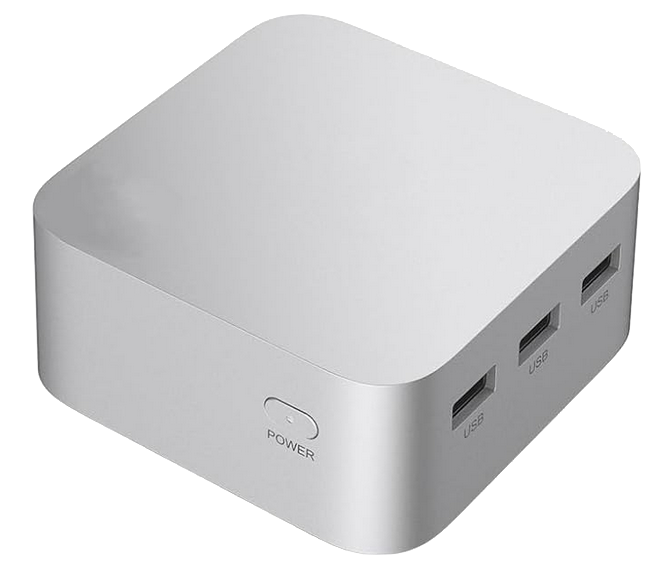
現在使用しているパソコンは2023年8月に購入した
GZBOXミニPC Windows11 Proです。
仕様は
N100 16GB DDR5 512GB SSD USB3.1×3 HDMI2.0×3 RJ45 1G×2 Wifi・BT・2.4G/5G。
87mm×87mm×40mm
ミニPCとMint
Linux Mint Debian Edition LMDE の導入は成功!
これも Mint開発の関係者の方々のおかげです。素晴らしいOSです、素晴らしいアプリの数々です。

 (3)Mint 超概要

Mint は『ミント』と呼びます。
現在 Mint のメインダウンロードページに紹介されているものは3種類あります。
以下に Mint のダウンロードのページに記載されている内容です。

Linux Mint 22.1 'Xia'

Linux Mint にはさまざまなバージョンがあります。以下のエディションを選択してください。
詳細については、インストール手順をお読みください。

Cinnamon Edition

洗練され、モダンで、革新的
Linux Mint の最も人気のあるバージョンは洗練され、モダンで、革新的 Cinnamon エディションです。 Cinnamon は主に Linux Mint のために開発されており、洗練されていて美しく、新しい機能が満載です。

Xfce Edition

軽量、シンプル、効率的
Xfce は軽量のデスクトップ環境です。Cinnamon ほど多くの機能をサポートしていませんが、リソースの使用量が少なくなっています。

MATE Edition

クラシック、伝統的
MATE は古典的なデスクトップ環境です。2006 年から 2011 年まで Linux Mint のデフォルト デスクトップであった GNOME 2 の継続版です。

しかし今回導入するmintは

Debian Edition LMDE

 ダウンロードページに記載のコメントを下記に記載します。
Ubuntuの代替
LMDE は、Ubuntu を使用せずに、Linux Mint にできるだけ類似することを目指しています。 パッケージ ベースは Debian によって提供されます。
LMDE とは何ですか?
LMDE は Linux Mint プロジェクトで、「Linux Mint Debian Edition」の略です。
その目標は、Ubuntu が消滅した場合でも Linux Mint が同じユーザー エクスペリエンスを提供し続けることができるようにすることです。 これにより、Ubuntu への依存度と、そのような事態が発生した場合に必要となる作業量を評価できます。 LMDE は当社の開発目標の 1 つでもあり、開発するソフトウェアが Ubuntu 以外でも互換性があることを保証します。

Linux系 OS と Windows OS との大きな違いは、 Linux系 OS は『無料』 と言う事です。
しかし無料でも素晴らしい OS や、それを使った多くのアプリケーションは、多くの方々の努力で作られサポートされています。
私もなにか役に立つことが出来ないか考えて行きたいと思います。


2.Mintの導入

準備は
 ①Mintをダウンロードするパソコン
 ②Mintを導入するパソコン
 ③USBメモリ 8GB 以上
なお①と②のパソコンは同じでもいいですが、今回の導入方法は最終的にMintだけのパソコンになります。ご注意下さい
導入方法は
 ①Mintをダウンロード
 ②USBにiso書込みアプリのダウンロードと書込み
 ③導入PCのboot設定
 ④導入開始~終了
となります。
この中でむつかしそうなのは、③の boot 設定かと思います。
 (導入するパソコンにより様々な設定が必要なので)

 (1)Mintのダウンロード

下の説明では Mint の Debian Edition LMDEをインストールする方法を説明する。
ダウンロードは 超概略で説明した Debian Edition LMDE ページからダウンロードします。
私はICSCoEを選択しダウンロードしました。

 (2)USBメモリのisoファイル書込みアプリを導入

USBにダウンロードしたisoファイルを書込むソフトは Fedora Media Writer を使用します。
Fedora Media WriterはLinux ディストリビューションの一つの Fedora で作られており、Linux用はもちろんWindowsやMac用も有ります。
WindowsやMacはここから ダウンロードを行います。
私はWindowsを使用しているので『FedoraMediaWriter-win64-5.2.3.exe』を右クリックしてダウンロードしました。
[1]USBメモリーを差し込む

[2]ダウンロードした FedoraMediaWriter-win64-5.2.3.exe を実行(左ダブルクリック)します。
使用許諾契約』のダイヤログボックスが表示されるので、読んで良ければ [同意する]を左クリックすると左下図の様な インストール先の選択』ダイヤログボックスが表示されます。

[3]インストール先が良ければ[インストール]を左クリックするとインストールが開始する。

[4]インストールが完了すると下図の様な表示がされる。[次へ]を左クリックしすると左下図の表示に変わる。

[5]良ければ□Fedora Media Writerの
□にチェックが入っていることを確認して
[完了]を左クリック。

[6]○.isoファイルを選択する にチェックする。下図の様してから[次へ]を左クリック。

※なおisoファイルを入れたUSBは上記 ○※※※を修復する で通常のメモリUSBに戻すことができます。

 (3)USBメモリにMint の Debian Edition LMDE isoファイル書込み

[1][選択]を左クリックして、インストールするファイルを選択して[書込み]を左クリック
インストールするファイルは『lmde-6-cinnamon-64bit.iso』です。

[2]インストールの確認メッセージが表示されるので、良ければ[書込み]を左クリック。

[3]書込中の表示です。

[4]書込が完了すると下図表示となるので[完了しました]を左クリックして完了!


 (4)導入PCのboot設定

私のBiosにスクリーンショット機能が無いので、画像なしで説明します。
[1]パソコンの電源を切ります。
[2](4)項で作成したisoファイルを書込んだUSBメモリーがパソコンに接続されていることを確認する
[3]パソコンのbiosをUSBメモリから起動する様にbootの設定をするのでbiosを表示させます。
 私のパソコンの場合パソコンの電源を入れたときに Esc キーを押します。
 するとBiosの画面が表示されます。
 boot欄へ移動してUSBが最初に起動するように設定します。
[4]設定を記録して再起動するようにします。
次に(5)項に移ります。

 (5)導入~終了

インストール中のスクリーンショット機能がわからないので、画像なしで説明します。
インストール中には幾つかの問いかけがありますが、下記項目から説明します。
[1]どこに住んでいますか?  Tokyoを選択
[2]あなたの情報を入力してください
 あなたの名前 ・・・・・・・・ 
 コンピュータの名前 ・・・・・・・・ 注意 以下項目の入力は英数字と_で入力。 /.*は使用しないで下さい。
 ユーザー名の入力 ・・・・・・・・ 
 パスワードの入力 ・・・・・・・・ 
 パスワードの確認 同じパスワードを入力
 『⦿ログイン時にパスワードを要求する。』  を選択
[3]しばらくして 『インストールが完了しました。』 と表示が出れば
 [今すぐ再起動する]を左クリックして下さい。
[4]終了時に  Please remove the installation medium, then press ENTER と表示があります。
インストールに使用したUSBメモリーをパソコン本体から外します。
[5]キーボードの[Enter]を押します。再起動してDebian Edition LMDE が起動します。
パスワードの要求があるので[2]で設定したパスワードを入力して『Enter』を押せばmintが始まります。

 (6)再起動・停止方法

①左下の メニューボタン をマウスクリック

②シャットダウンボタンをマウスクリック

③シャットダウンなら『シャットダウン』、再起動なら『再起動』をマウスクリック


3.設定

 (1)はじめに

Mint の Debian Edition LMDE の導入が終わり、最初に起動した場合は 初期設定を促す設定ダイヤログボックスが表示されます。
 下端に『✅起動時にこのダイヤログを表示』が表示されていますが、  この✅を外すと次回起動時にはこのダイヤログボックスは表示されません。
設定(私が設定した項目には先頭に○を付けました)は
 ○デスクトップの配色
 ○システムスナップショット
 ○マルチディアコーディク
 ○アップデートマネージャー
 ○システム設定
 ○ソフトウェアマネージャー
  ファイアウォール        では『Let'go!』をマウスでクリック!

 (2)デスクトップの配色

画面のテーマを設定(選定)します。
①『起動する』をマウスクリックして下さい。
② 画面のスタイル、外観、色を設定します。
 スタイルは『Mint-L』『Mint-X』『mint-Y』が選択出来ます。
 外観は『混合』『ダーク』『ライト』が選択出来ます。
 色はアイコンなどの色を選定します。
設定(選択)が終われば、右上の❌をクリックして画面の閉じて下さい。


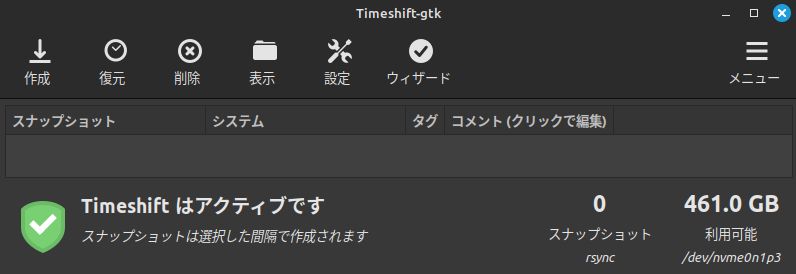
 (3)システムスナップショット

システムスナップショットは簡単に言えばOSのバックアップ(本当のバックアップでは無いので注意が必要)です。
システムに不整合があれば、ここで記録した状態へ戻すことが出来ます。
ただしすべてを記録するバックアップとは違うので、完全に戻すことは出来ません。
不要になったスナップショットは削除しましょう。
①『起動する』をマウスクリックして下さい。
②⦿RSYNCが選択されていることを確認し『次へ』をマウスクリック
③〜⑥ 処理や選択が終われば、『次へ』をマウスクリック


⑦↓『作成』マウスクリック


⑨システムスナップショットが出来たので良ければ右上❌をマウスクリック


 (4)マルチディアコーディク

mint-meta-codecs(Linux Mint でのマルチメディアサポートに必要なすべてのパッケージ。)をインストールします。
① 『 起動する』をマウスクリック

② 『インストール』をマウスクリック


④ 更新が終われば、ディスクスペースに余裕があれば、『続行』をマウスクリック

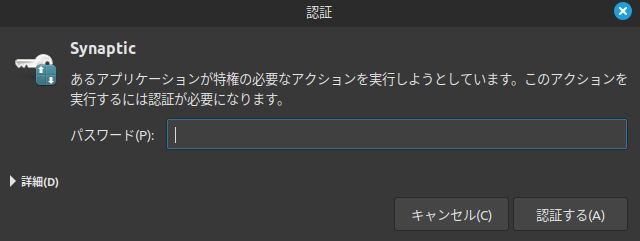
⑤ ログインした時のパスワードを入力して『認証する』をマウスクリック


 (5)アップデートマネージャー

①『 起動する』をマウスクリック

②アップデータマネージャーの説明を読み終われば『OK』をマウスクリック。


< ミラーサイトの設定 >
①ローカルミラーサイトの設定 実施するなら『はい』をマウスクリック 。

②パスワードを入力して『認証する』をマウスクリック。

③ミラーのメインを選択 マウスを該当する場所へ移動してマウスクリック

④ミラーのサイトが表示され、右側の速度が順に表示されていきます。
私は日本で一番スピードが早いサイトをマウスで選択(水色の帯表示)して『適用』をマウスクリック

⑤同じようにベースのミラーサイトも選択してください。 完了すれば、『OK』をマウスクリック

< アップデート >
①下記画像になっている場合はアップデートが有るので、『アップデートを適用』をマウスクリック

②アップグレードされるパッケージ名が表示されるので良ければ『OK』をマウスクリック
③パスワードを入力して『認証する』をマウスクリック
④ソフトウェアをインストールしていますと表示が有るのでしばし待つ

⑤ソフトウェアがインストールされたリストが表示されるので、良ければ『アップデートをインストール』をマウスクリック
なおインストールしたくないものが有る場合は、アップグレードの✅を外して□にしてください。

⑥削除するソフトウェアが有る場合は、下図の表示があるので良ければ『続行』をマウスクリック

⑦パスワードを入力して『認証する』をマウスクリック
⑧処理が終わり、システムは最新ですの表示があれば、右上の❌をマウスクリック
パソコンの再起動します。
その他は後で設定して下さい。


4.漢字設定

 (1)rootのパスワード設定

 端末を起動しキー入力すれば完了します。
shobbylab@GZBOX~$ sudo passwd root
[sudo] hobbylab のパスワード:************
新しい パスワード:************
新しい パスワードを再入力してください:************
passwd: パスワードは正しく更新されました

shobbylab@GZBOX~$ exit

 (2)漢字設定

①『メニュー』ボタン、『設定』、『入力方法』をマウスクリック。

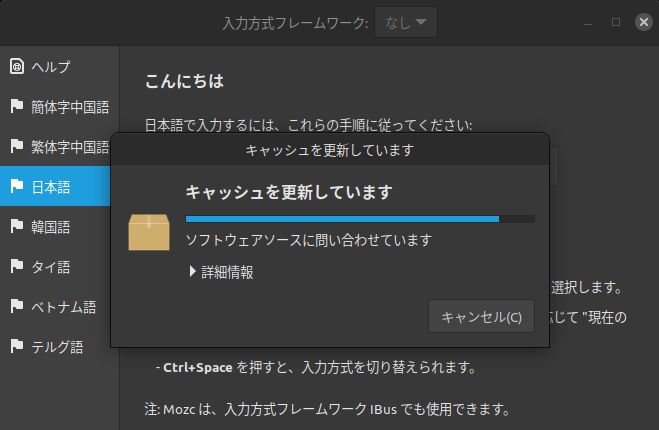
②入力方式フレームワークのダイアログボックスが表示されます。

③こんにちは以下の手順で日本語入力を可能にしていきます。左側の『日本語』をマウスクリック、次に『インストール』をマウスクリック

④下記メッセージが表示されます。

 しばらくすると右上の⑤へ
⑤『認証が必要です』と表示されるので、良ければパスワードを入力して『認証』をマウスクリック

⑥日本語のパッケージがインストールされます。

⑦上部の『入力方式フレームワーク』右横の▼をマウスでクリックして『Fcitx』を選択し、 下に記載の手順通り、ログアウト、ログインします。

⑧Webブラウザを起動(Firefoxをマウスクリック)します。キーボードの『漢字』キーを押すと、 画面右したの『あ』と記載されたアイコンが表示されれば、漢字入力ができるようになります。
『あ』が表示しない場合は、⑦の画面を確認してその指示に従って操作をお願いします。


 (3)BrotherPrinter設定

概略
私が使用しているプリンターはブラザーの MFC-J955DNW でLANで接続しています。
ブラザーのプリンターはLinux用に簡易インストーラーが有ります。端末で実行して行けばプリンターが使用できるようになります。
『メニュー』『『システム管理』『印刷設定』で表示されている今回追加したMFC-J955DNWのプロパティーは下記の様になっている。
説明: MFCJ955DN
場所;
ディバイス URI: lpd://***.***.***.***/BINARY_P1
製造元とモデル: Brother MFC-J955DN CUPS
表中の ***.***.***.**** はプリンターのIPアドレスです。IPアドレスはプリンター本体で確認ができます。
ダウンロード
ソフトウェアダウンロード画面で
  ⦿部の選択して『決定』をクックする。

②別の画面になり、そこから『Linux 簡易インストーラー』をマウスクリック。

③使用許諾に同意してダウンロード』をマウスクリック。 ダウンロードが始まります。
④ダウンロードしたファイルを下の端末操作するディレクトリーへ移動またはコピーして下さい。  私の場合は hobbylab 直下に移動した。
端末での操作
 入力しない場所は .. で省略して表示しています。
hobbylab@GZBOX:~$ sudo su
[sudo] hobbylab のパスワード:***********
root@GZBOX:/home/hobbylab# bash linux-brjprinter-installer-2.2.4-1 MFCJ955DW
以下のパッケージが見付かりました。
mfcj955dnlpr-3.0.0-1.i386.deb
mfcj955dncupswrapper-3.0.0-1.i386.deb
brscan4-0.4.11-1.amd64.deb
brscan-skey-0.3.2-0.amd64.deb

インストールしますか? [y/N] ->y

=========================================
ブラザーソフトウェア用 公衆使用許諾契約書

..
上記使用許諾に同意しますか? [Y/n] ->y

wget -T 10 -nd --no-cache https://download.brother.com/pub/com/linux/linux/packages/mfcj955dnlpr-3.0.0-1.i386.deb
..
この操作後に追加で 15.0 MB のディスク容量が消費されます。
続行しますか? [Y/n] y
取得:1 http://dennou-k.gfd-dennou.org/debian bookworm/main amd64 libc6-i386 amd64 2.36-9+deb12u10 [2,461 kB]
..
lpadmin: Printer drivers are deprecated and will stop working in a future version of CUPS.
#
Device URIを指定しますか? [Y/n] ->y

0: https
1: cups-brf:/
2: beh
3: socket
4: ipps
5: http
6: hp
7: lpd
8: ipp
9: smb
10: hpfax
11: lpd://MFC-J955DWN/BINARY_P1
12 (I): IPアドレスの指定
13 (A): 自動設定 (usb://dev/usblp0)


使用するDevice URIの番号を選択してください。 ->12

ご使用のプリンタ/MFCのIPアドレスを指定してください。->***.***.***.***
lpadmin -p MFCJ955DN -v lpd://***.***.***.***/BINARY_P1 -E
テスト印刷を実行しますか? [y/N] ->y

wait 5s.
lpr -P MFCJ955DN /usr/share/cups/data/testprint
..
上記使用許諾に同意しますか? [Y/n] ->y

wget -T 10 -nd --no-cache https://download.brother.com/pub/com/linux/linux/packages/brscan4-0.4.11-1.amd64.deb
..
上記使用許諾に同意しますか? [Y/n] ->y

wget -T 10 -nd --no-cache https://download.brother.com/pub/com/linux/linux/packages/brscan-skey-0.3.2-0.amd64.deb
.. libc-bin (2.36-9+deb12u10) のトリガを処理しています ...
brsaneconfig4 -a name=MFC-J955DN model=MFC-J955DN ip=***.***.***.***
root@GZBOX:/home/hobbylab#
exit

『メニュー』『システム管理』『印刷設定』で下記ダイヤログボックスが表示されプリンターが追加されていれば完了です。


5.アプリ

Mint導入直後にはWindowsから移行した場合の対応アプリのインストール状況は『1.はじめに(2)移行するアプリの支障』で使用した表であらわすと下表の通り。
Windowsアプリ Mintアプリ 動作
Microsoft Word LibreOffice Writer
Microsoft Excel LibreOffice Calc
Microsoft Outlook Thunderbird

 (1)アプリの追加方法

アプリで追加する方法
ubuntuでは『アプリセンター』の名前でしたが、mintでは『ソフトウェアマネージャー』の名前になっています。
『ソフトウェアマネージャー』で追加できるもの
Windowsアプリ Mintアプリ 動作
Microsoft Word LibreOffice Writer
Microsoft Excel LibreOffice Calc
Microsoft paint Krita
KiCAD KiCAD
FreeCAD FreeCAD
GoogleChrome GoogleChrome
Microsoft Outlook Thunderbird
Printer Brother
MFC955DN
Windowsアプリ Mintアプリ 動作
Visual Studio Code
 Html JavaScript
 Python PHP
Visual Studio Code
  Html JavaScript
 Python PHP
Araduino IDE Araduino IDE
FFFTP FileZilla
XAMPP Apache apache2
XAMPP MySQL mysql
3D Printer VoxelMaker --※1--
LTspice --※1--
RIGOL --※1--
RADIO SDR ELAD FDM-S2 --※1--
例えば Arduino IDEを導入したい場合の画像を下に示します。
①『メニュー』、『ソフトウェアマネージャー』をマウスクリック

②『ソフトウェアマネージャー』が表示されます。

③左上に有る検索場所に『Arduino IDE』とキー入力すると下記『Arduino IDE』が表示されるのでマウスクリックする

④右上の『インストール』をマウスクリック

⑤アップグレートの表示が有り、良ければ右下の『続行』をマウスクリック

⑥アプリがインストールされます。右上に状態が表示されています。

⑦インストールが完了すれば、右上の❌をマウスクリック

⑧『メニュー』、『プログラム』で Arduino IDE が追加されていることがわかります。 『Arduino IDE』をマウスクリック

⑨Arduino IDEが起動しました。

コマンドで追加する方法
『端末』または『ターミナル』等を使用してコマンドによりアプリを追加する。
インストール(導入)する。  sudo apt install[パッケージ名]
スナップパッケージを導入する
sudo snap install [パッケージ名]

 (2)アプリの削除方法

アプリで削除する方法
例えば Arduino IDEを削除したい場合の画像を下に示します。
『メニュー』、『ソフトウェアマネージャー』をマウスクリック
①『ソフトウェアマネージャー』が表示されます。

②左上に有る検索場所に『Arduino IDE』とキー入力すると下記『Arduino IDE』が表示されるのでマウスクリックする

③Arduino IDEが表示されたことを確認して『削除』をマウスクリック

④削除中を示しています。

⑤削除が完了したので、右上の❌をマウスクリック

⑥『メニュー』、『プログラミング』をマウスクリックすると『Arduino IDE』が消えていることが確認できます。

コマンドで削除する方法
『端末』または『ターミナル』等を使用してコマンドによりアプリを削除する。
環境設定も削除する  sudo apt purge [パッケージ名]
環境設定は削除しない 
sudo apt remove [パッケージ名]


更新日 2025/11/25 19:37  管理者 平林 剛Hirabayashi Takeshi