Hobby Lab 趣味のモノ作り実験のサイトです。
Software Server Windows XAMPP Note
●Config
1.エディターの変更
2.モジュール変更でError
3.[閲覧・変更]でError
●Control Panel起動
4.常に管理者起動する設定
●OSと同時に起動
5.ApacheをOS同時起動
6.XAMPPをOS同時起動

Sf:Server 関係
SfS:レンタルサーバー
 CORE-X
SfS:Windowsサーバー
 XAMPPの概要と導入
 Note XAMPP
 Note XAMPP Err
 Note Apache
 Note PHP
 Note MyQSL
Sf:OS関係
SfO:Mint 関係
 PCへMint導入
 アプリ導入
 その他1
 アイコンを作る
SfO:Ubuntu 関係
 PCへUbuntu導入
 アプリ導入
SfO:RaspberryPi 関係
はじめに
 RaspberryPiへOS導入
 アプリ導入
 Programming
シェル・コマンド関係
 LXTerminal
 sed
 i2ctools
I/O・アプリ関係
 RealVNCとViewer
 IO動作確認
 MySQL
 Python
 raspberrypiハード
Sf:Programming関係
C 関係
 C言語でプログラムミング
Python 関係
はじめに
 RaspberryPi開始
 Windows開始
共通事項
 プログラミングNote
 パッケージ導入 pip
 標準ライブラリ
 Serialライブラリ
 SMBusライブラリ
HTML関係
 開始とNote
Sf:IDE 開発環境
SfI:STM32
 STM32CubeIDEでプログラム
 HALと直接レジスター操作の速度
SfI:CH32
 MounRiver Studioでプログラム
SfI:Arduino
各ボード毎の設定
 Uno 設定
 Mega2560 設定
 DUE_CH340 設定
 ESP_WROOM02 設定
 ESP12F_D1mini 設定
 ESP32 設定
 CH32V 設定
ライブラリー
 OneWire使い方
その他
 日本語リファレンス(外部リンク)
 WiFi Macアドレスを調査
Sf:AP アプリ関係
SfA:エディタ
SfA:回路図CAD
SfA:回路シミュレータ
 シミュレーションの設定
 色の設定
 電源設定設定
SfA:リモートソフト
Sf:Pt プロトコル関係
SfPt:MODBUS
Sf:Otgers その他

1.各モジュールConfig のエディターを変更する方法

ampp Control Panel右上のConfig をクリック

 
下のダイヤグラムが表示される
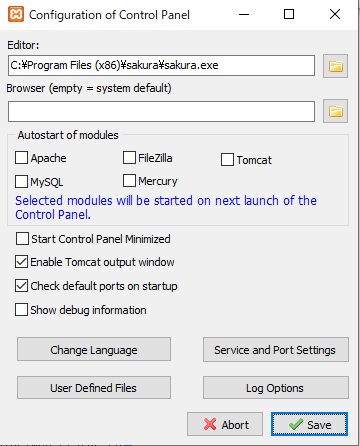
 
最上部のEditor欄にエディターの場所と名前を入力し[Save]をクリックする。


2.各モジュールConfig 変更する時にErrorが出た時の対処方法

 1項のConfigダイヤログで設定を変更し[Save]した時に下記Errorメッセージが出た時の対処方法

管理者として起動する事でErrorは無くなります。

Xampp Control Panelを再起動します。
起動する時には下記写真の様に[管理者として実行]をクリックしてControl Panelを起動します。
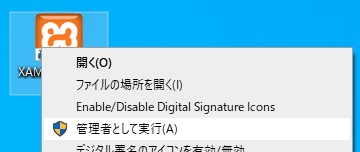
これでConfigを変更して登録してもErrorメッセージは出てこないはずです。


3.Configを閲覧・変更でError表示が出た時の対処方法

下記の様にControl Panelで各モジュールのconfig(例ではApacheのhttpd.conf)を閲覧・変更しようとする場合に

下記エラーが出た時の対象方は
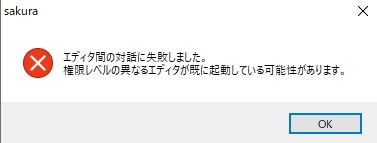
管理者として起動しているので、Control Panelを×又は[Quit]をクリックして消し、もう一回Xampp Control Panelを通常の(管理者では無い)方法で起動して下さい。
これで各モジュールのConfigを閲覧・変更をする時にErrorメッセージは出てこないはずです。


4.コントロールパネルをつねに管理者として起動する設定

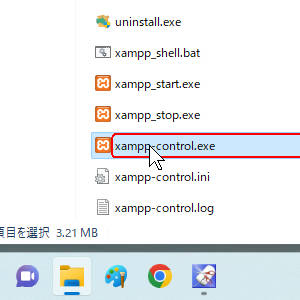
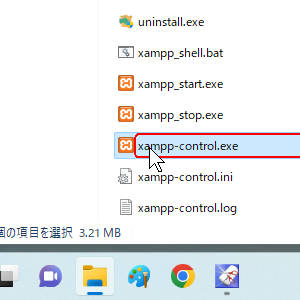
XAMPPフォルダーのxampp-control.exeのプロパティーで管理者としてプログラムを実効するように設定します。
 (1)xampp-control.exeのプロパティーを管理者で実効する様に設定します。
a.xamppフォルダー内のxampp-control.exeへマウスを移動して右クリックしメニューを表示させる
 

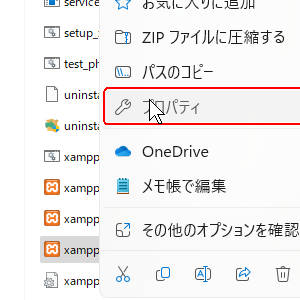
b.メニューからプロパティを選択する
 

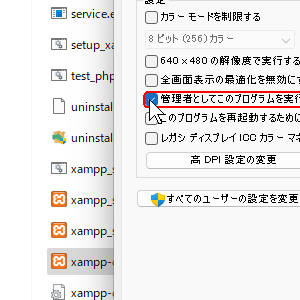
c.プロパティーの互換性を選択する。
 

d.『管理者としてこのプログラムを実行する』へマウスを移動する。
 

e.□をクリックすればチェックが入る
 

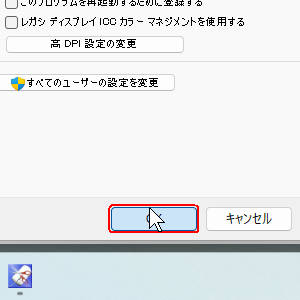
f.チェックが入れば『OK』をクリックする。
 
 これで設定は完了!

(2)XAMPPのコントロールパネルを管理者として実効する
a.xamppフォルダー内のxampp-control.exeをマウスでクリックする。
 

b.管理者として実効されコントロールパネルが表示される。
 
 管理者として実効された場合は左側のScrvice下の□内が制御できるようになっている。


5.ApacheなどのモジュールをControl Panelを使用しないでOS起動時に自動で起動する方法

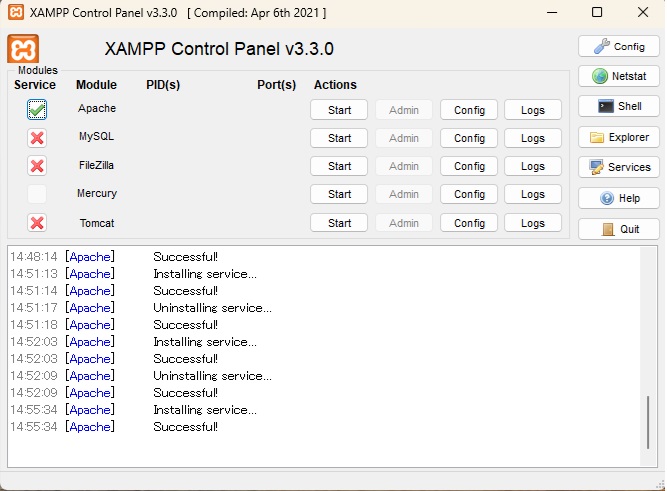
Control Panelを管理者として起動した時には下記の様にPanel左のServiceの□が×になっています。

OS起動時に自動的起動させたい(例ではApache)モジュールの□部分をクリックすると
下記の様なメッセージ[YesをクリックするとApacheサービスをインストールします]が表示されます
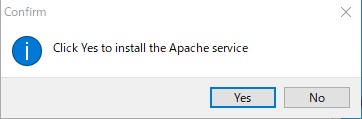
[Yes]をクリックするとControl Panelは下記の様にServiceの□にチェックが入ります。


これで□にチェックが入ったモジュールがOS起動時に自動的に起動する様になります。

なおOS起動時にモジュールを停止状態にしたいときはPanelの□をクリックすれば、下記メッセージが表示され
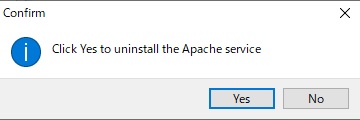
[Yes]をクリックするとControl Panelは下記の様にServiceの□が×になります。
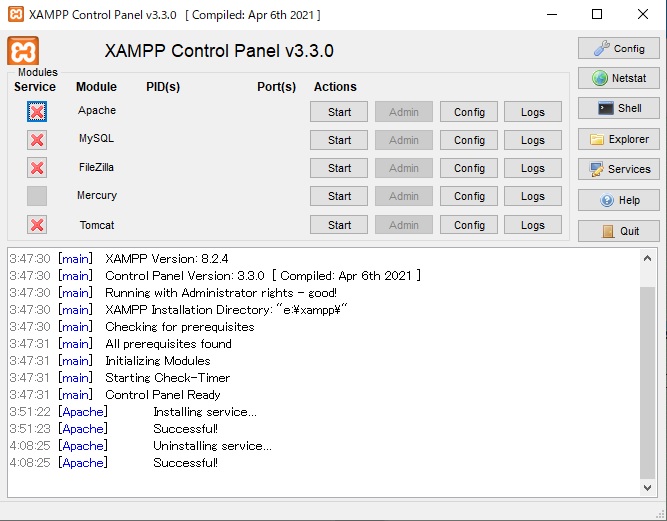


6.Windows起動時にXAMPPサーバーを起動するように設定

(1)XAMPP Control Panel を管理者で起動する。
  
(2)XAMPP Control Panel の左上の方にServiceの列があるので、起動したいサーバーの場所にチェックを入れる。
例えばApaheなら
ServiceのApaheの□へマウスを移動し左クリックすると『Confirm』が表示されるので、「Yes」を左クリックする    

(3)Apaheの先頭チェック欄にチェックが入る。
  
更新日 2025/11/25 19:35  管理者 平林 剛Hirabayashi Takeshi